
Googleビジネスプロフィールの初期設定
店舗向け12項目
 更新日:2026-10-19
- 営業時間・地図・連絡先・予約リンクを正確に設定し、基本情報をそろえる
- 初期は実際のメニューや特徴に合う具体的な検索語を意識して書く
- カテゴリは本業に合わせ、設定後は検索語・クリック・予約の反応を見る
Googleビジネスプロフィールを登録したら、事業内容、連絡先、営業時間、ホームページのリンクが正しく案内されているかを確認しましょう。
検索で見つけた方が、自社のサービスを利用できるか判断し、予約や相談へ進める状態を目指します。この記事では、初期設定で確認する項目を順に整理します。
私たちデジタルアスリートは、これまで2,425社以上のWeb集客を支援してきました。
開業したばかりの事業者のGoogleビジネスプロフィールを数多く見てきて感じるのは、最初の設定で、のちの集客の伸び方が大きく変わるということです。
カテゴリとサービスは公開後も見直せます。最初に実際の本業と提供内容に合っているかを確認し、変更した場合は表示や検索語の変化を記録してください。
この記事では、Googleビジネスプロフィールの登録からオーナー確認、初期設定のチェックリスト、開業したばかりの事業者が最初に間違えやすい項目、そしてオーナー確認・乗っ取り・重複登録のトラブル対処までをまとめます。
設定後の運用の全体像はMEOのやり方(自分でできる基本の流れ)に、順位の決まり方はGoogleマップの順位の仕組みにまとめています。
仕組みや使う意味から知りたい方は、先にGoogleビジネスプロフィールとはを読んでください。この記事は登録と初期設定の手順に絞っています。
登録の前に:Googleビジネスプロフィールで何ができるか
登録を始める前に、自分の事業が対象かを確かめます。お客様が来店する店か、お客様のところへ訪問する事業であれば登録できます。オンラインだけで完結する事業は対象外です。 Google公式:利用対象の確認
Googleビジネスプロフィール(Google Business Profile、略してGBP)は、地域の事業者がGoogleマップとGoogle検索に表示される自分の情報を管理できる、Googleの無料サービスです。以前は「Googleマイビジネス」と呼ばれていました。「地域名+業種」で検索したときに地図と一緒に出る3件のビジネス名、住所、営業時間、写真、口コミ、そしてその順位に、このプロフィールの設定が関わります。
登録も利用も無料で、外部への設定・運用の依頼や有料ツールを利用する場合は、別途費用がかかります。機能の全体像はGoogleビジネスプロフィールとは?にまとめているので、この記事では設定の手順と項目に絞ります。
登録からオーナー確認までの手順
まだ登録していない場合、または登録されているが自分が管理者になっていない場合の手順です。
- Googleアカウントを用意する。 事業用のGoogleアカウントを作ることをおすすめします。個人のアカウントで管理すると、退職や引き継ぎのときに困ります。
- Googleマップで事業を検索する。 すでに事業が登録されていることがあります(利用者やGoogleが自動で作成している場合)。登録があれば「このビジネスのオーナーですか?」からオーナー権限を申請します。なければ、Googleビジネスプロフィールのサイトから新規登録します。
- 基本情報を入力する。 ビジネス名(看板どおりの正式名称)、カテゴリ、住所、サービス提供地域(出張型の場合)、電話番号、ウェブサイト。
- オーナー確認を行う。 Googleから、事業が実在し、あなたがその管理者であることの確認が求められます。方法は、動画(店舗の外観・内観・備品などを撮影)、電話、メール、ハガキ(郵送)など、事業によってGoogleが指定します。近年は動画による確認が増えています。
- 確認完了後、詳細を整える。 次のチェックリストに沿って、営業時間、写真、サービス、属性を埋めていきます。
オーナー確認が終わるまで、情報の一部は公開されません。
確認には数日から数週間かかることがあるので、開業前に済ませておくのが理想です。
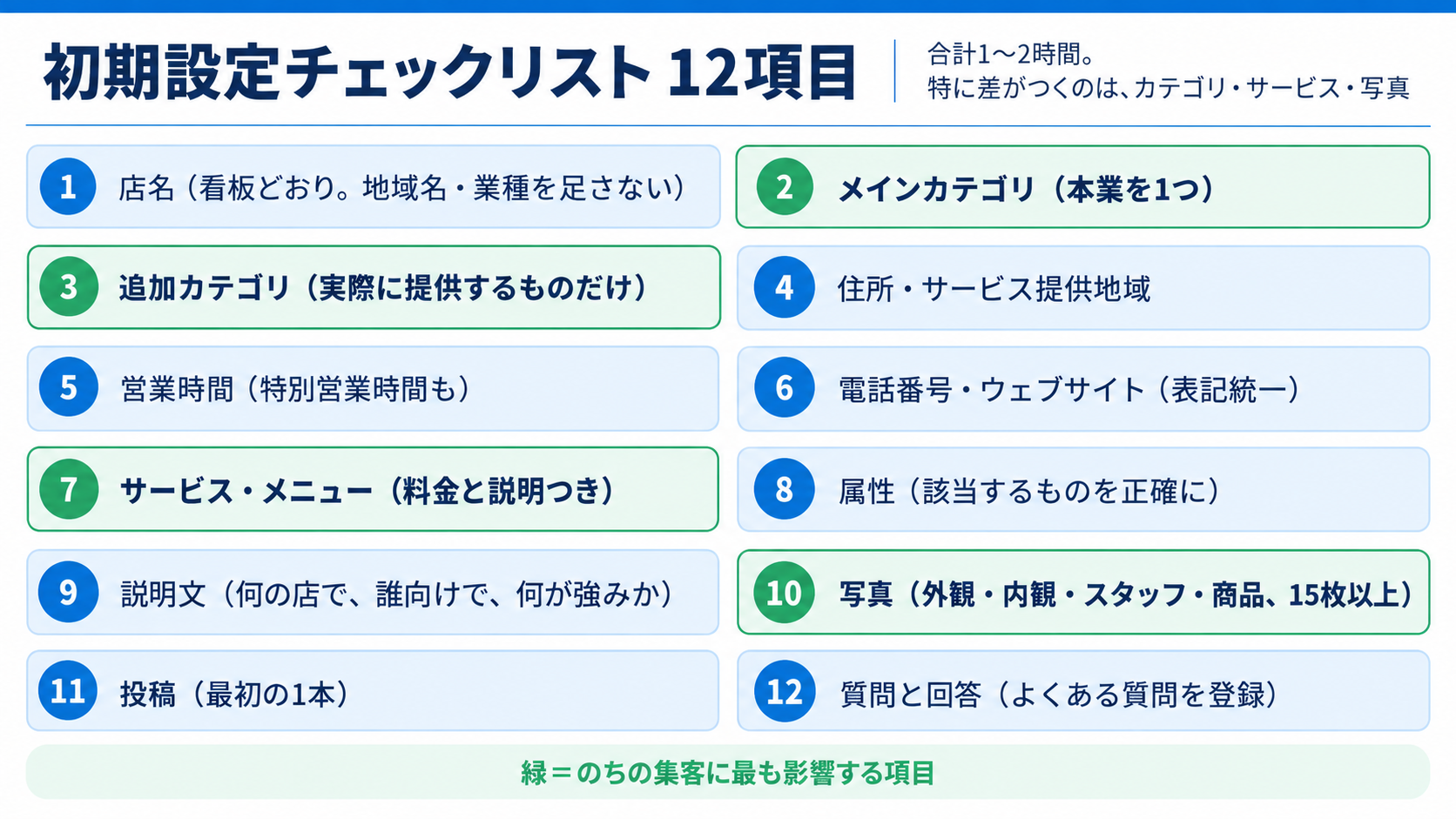
初期設定チェックリスト:事業者が最初に整える12項目
オーナー確認が終わったら、次の12項目を順番に埋めてください。
すべて無料で、合計で1〜2時間あれば一通り終わります。
| 項目 | 設定のポイント |
|---|---|
| 1. ビジネス名 | 看板・公式サイトと同じ正式名称。「地域名」「業種」「売り文句」を足すのはポリシー違反 |
| 2. メインカテゴリ | 自社の主な事業を1つ。実際の主な事業を表すものを選ぶ |
| 3. 追加カテゴリ | 実際に提供しているサービスに限って追加。最大9つまでだが、多ければいいわけではない |
| 4. 住所・サービス提供地域 | 店舗型は住所を公開。出張型は住所を非公開にして提供地域を設定 |
| 5. 営業時間 | 通常の営業時間に加え、祝日や臨時休業も「特別営業時間」で登録 |
| 6. 電話番号・ウェブサイト | ホームページ、Googleマップ、他のサイトで表記を統一(NAPの一致) |
| 7. サービス・メニュー | 提供しているサービスを、料金と説明つきで登録 |
| 8. 属性 | 「予約可」「駐車場あり」「キッズスペースあり」など、該当するものを正確に |
| 9. 説明文 | 750文字以内で、何の事業で、誰向けで、何が強みか。ホームページの要約ではなく、検索する人が知りたいこと |
| 10. 写真 | 外観(見つけやすさ)、内観(雰囲気)、スタッフ(安心感)、商品・施術(具体性)を必要に応じて用意。枚数より、初めて来る人の疑問に答える種類をそろえる |
| 11. 投稿 | 最初の1本を公開。「開業しました」「今月の○○」など、事業が動いていることが伝わる内容 |
| 12. 予約・注文リンクとQ&A | 予約サイトや注文サイトへのリンクを設置。よくある質問(駐車場・支払い方法・初回の流れなど)を登録し、問い合わせの前に答えられる状態にする |
この中で、のちの集客に最も影響するのは、2〜3のカテゴリ、7のサービス、10の写真です。
次のセクションで、開業したばかりの事業者が最初に間違えやすいカテゴリとサービスについて、詳しく説明します。
カテゴリは、本業と実際に提供するサービスで選ぶ
メインカテゴリには本業を最もよく表すものを選び、追加カテゴリは実際の事業に当てはまるものを設定します。
関連が薄いカテゴリを集客目的だけで加えないでください。
一方、正当な追加カテゴリを付けるだけで評価が分散するとは断定できません。
サービスには、内容、料金、所要時間など、利用者が判断できる情報を記載します。
資格や実態に合わない業種名、効果の保証と受け取られる表現は避けます。
強みは事実に基づいて説明してください。
カテゴリや正確なビジネス情報の考え方は、Google:ローカル検索結果のランキングを確認してください。
業種別の設定例:カテゴリ・写真・属性をどう選ぶか
同じ12項目でも、業種によって用意する情報は違います。以下は入力内容を整理するための例です。カテゴリは管理画面に表示される候補から、本業に最も合うものを選びます。追加カテゴリも実際の事業を表す候補がある場合に限り、独自の名前は作りません。
| 業種 | カテゴリを選ぶ基準 | 最初にそろえる写真3種 | サービス・属性・説明文 |
|---|---|---|---|
| 整体院 | 整体を本業として表す候補を選択。別の施術を提供する場合も、その事業に合う追加カテゴリが候補にあるか確認 | 外観、施術スペース、担当者の顔 | 提供する施術はサービス欄へ。駐車場等は該当する属性が表示される場合に設定。説明文では対象や対応内容を具体化 |
| 美容室 | 美容室の業態に合う候補を選択。カラー等のメニュー名を、そのまま追加カテゴリとして入力しない | 外観、セット面、スタイル写真 | カラー等の施術はサービス欄へ。決済等は該当する属性が表示される場合に設定。説明文では実際の強みを案内 |
| 飲食店 | 居酒屋・カフェなど、実際の業態に合う候補を選択。ランチやテイクアウトはサービス・属性等の該当欄で案内 | 看板メニュー、店内、外観 | ランチはメニューや対応時間で案内。テイクアウト・禁煙等は該当する属性が表示される場合に設定 |
| パーソナルジム | マンツーマン指導や施設の実態に合う候補を選択。フィットネスクラブ等の追加は実態に合う場合のみ検討 | トレーニングスペース、トレーナー、入口 | 指導内容はサービス欄へ。設備は該当する属性が表示される場合に設定し、説明文では対象者と指導方法を案内 |
| 学習塾 | 学習指導の実態に合う候補を選択。指導形態の詳細はサービス欄や説明文で補う | 教室、入口、講師(本人の了承を得て) | 対象学年や指導内容はサービス欄・説明文へ。体験授業や自習室の条件は利用者に分かる形で案内 |
カテゴリは自由入力のキーワード欄ではありません。候補名や利用できるサービス・属性の項目は業種等により異なります。 Google公式:業種を管理する(確認日:2026年10月18日)
ビフォーアフター写真や効果の断定は、業種によって広告のルールに触れます。写真は実際の様子を、説明文は対象と内容を具体的に書くことを優先してください。
初期設定は、本業・営業時間・サービスから点検する
入力欄を埋めるだけで終わらず、「何の店か」「いつ使えるか」「何を頼めるか」が実態どおりか確認します。Whitesparkの専門家評価でもメインカテゴリが重視されていますが、順位目当てで扱っていない業種を選ぶ理由にはなりません。
| 確認順 | 実施すること | 完了の目安 |
|---|---|---|
| 1 本業 | 最も具体的で実態に合うメインカテゴリを選ぶ | スタッフが「うちはこの業種」と説明できる |
| 2 利用できる時間 | 通常営業と特別営業時間を確認 | 祝日・臨時休業も利用者の画面で確認できる |
| 3 提供内容 | 実際のメニュー・サービスを整理 | ホームページの説明と食い違わない |
| 4 連絡・予約 | 自店の電話番号と予約先を確認 | スマホから目的の窓口に進める |
追加カテゴリは実際に提供する業務に限ります。24時間対応していないのに24時間営業にしたり、店舗がない場所を登録したりしないでください。
出典:Google公式:ビジネス情報のガイドライン / Whitespark:Local Search Ranking Factors 2026(本文確認:2026年10月18日)
オーナー確認・乗っ取り・重複登録:トラブルの対処
Googleビジネスプロフィールでは、次の3つのトラブルがよく起きます。
どれも、放置すると情報の書き換えや口コミの喪失につながるので、早めに対処してください。
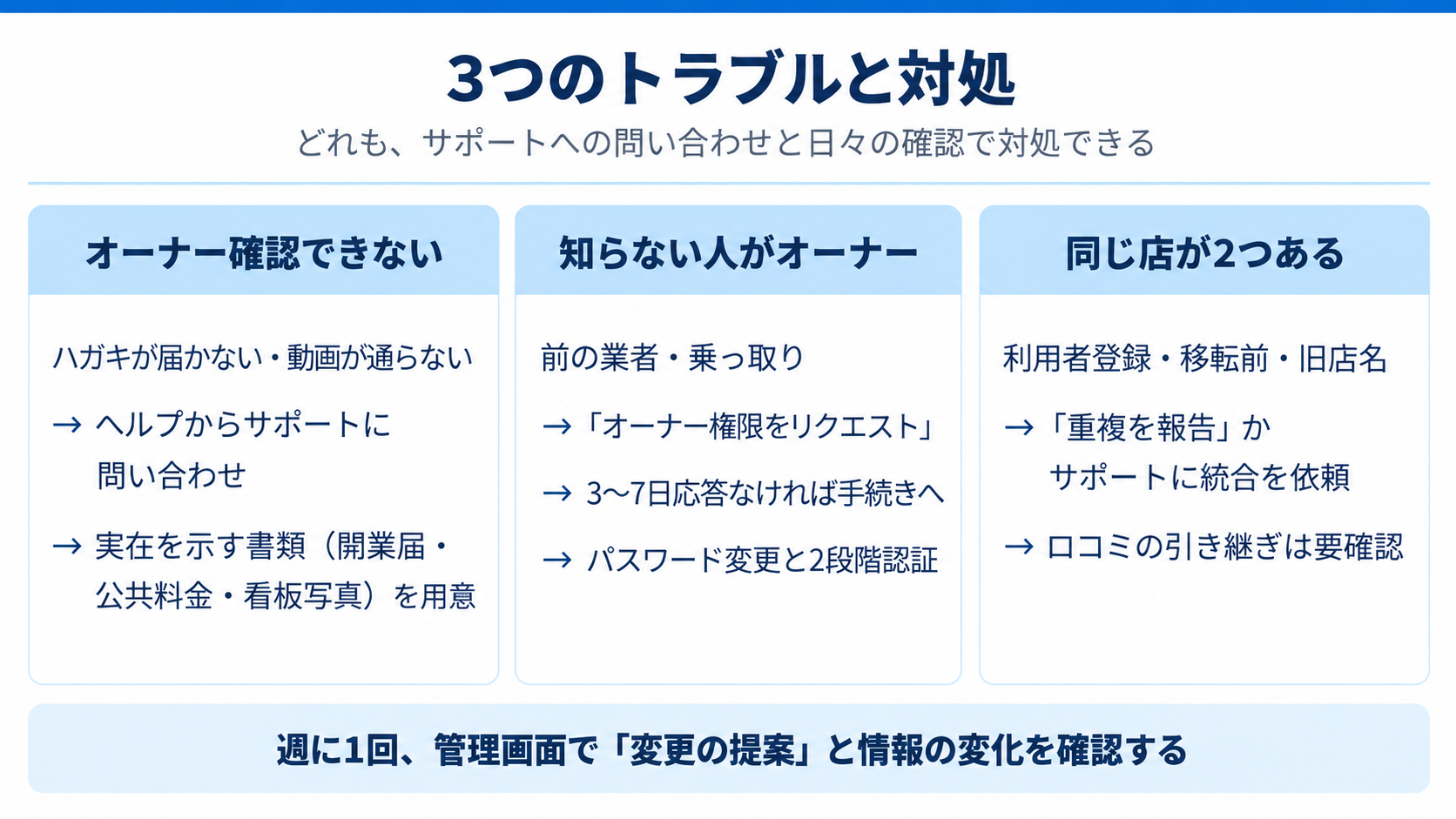
オーナー確認ができない
ハガキが届かない、動画で確認が通らない、電話の選択肢が出ない。
この場合は、Googleビジネスプロフィールのヘルプから、サポートに問い合わせてください。
事業者の実在を示す書類(開業届、公共料金の請求書、看板の写真など)を求められることがあります。
確認方法は、Googleが事業者の状況に応じて指定するため、事業者側で選べないこともあります。
知らない人がオーナーになっている(乗っ取り・前の管理者)
Googleマップで事業を検索し、「このビジネスのオーナーですか?」が出ない、または別の人がすでにオーナーになっている場合があります。
前の制作会社やMEO依頼先が管理者のまま、ということも少なくありません。
この場合は、Googleビジネスプロフィールから「オーナー権限をリクエスト」を行います。
現在のオーナーに通知が届き、一定期間応答がなければ(日数はGoogleの案内で確認してください)、事業者側で確認手続きに進めます。
悪意のある乗っ取り(知らない人が情報を書き換えている)の場合は、サポートに連絡したうえで、管理に使っているGoogleアカウントのパスワードを変更し、2段階認証を設定してください。
乗っ取りの多くは、アカウントのログイン情報が漏れたことが原因です。
同じ事業が2つ登録されている(重複)
利用者がGoogleマップ上で勝手に登録したもの、移転前の情報、以前のビジネス名のものが残っていることがあります。
重複は、口コミが分散し、Googleからの評価も割れるので、統合が必要です。
Googleビジネスプロフィールから「重複を報告」するか、サポートに統合を依頼します。
片方に口コミがある場合、統合時に引き継がれるかはケースによるので、サポートに確認してください。
Googleビジネスプロフィールは、利用者やGoogleが情報を提案・変更できる仕組みです。
知らない間に営業時間が変わっている、カテゴリが変わっている、ということが起こります。
週に1回、管理画面で「変更の提案」や情報に変化がないかを確認してください。
放置期間が長いほど、気づいたときの被害が大きくなります。
写真は枚数だけでなく、初めて来る人の疑問で選ぶ
撮影前に「どこから入る?」「中はどんな雰囲気?」「誰が対応する?」を書き出すと、必要な写真を選びやすくなります。写真を大量に追加すること自体を、順位上昇の約束にしないようにしましょう。
| 写真 | 伝えたいこと | 撮影例 |
|---|---|---|
| 外観 | 初めてでも入口が分かる | 駅から来る方向と、建物入口からの写真 |
| 内観 | 利用する場面が分かる | 待合・席・施術スペースを通常の明るさで撮影 |
| サービス・商品 | 依頼できる内容が分かる | 実際のメニューや提供中の様子 |
| スタッフ | 誰が対応するか分かる | 本人の了承を得た紹介写真 |
Googleは、明るくピントが合い、実際の様子を伝える写真を案内しています。外観や店内などには3枚以上の目安がありますが、共有スペースなど種類によって異なります。「何でも15枚あれば完了」ではなく、自店に必要な種類がそろっているかで確認してください。
出典:Google公式:写真の種類と撮影のヒント(本文確認:2026年10月18日)
公開後の最初の1か月でやること
12項目を埋めたら終わりではなく、公開後の1か月で次の4つを済ませると、設定が集客につながっているかを確認できます。
| やること | 目安 | 確認する場所 |
|---|---|---|
| 最初の投稿を公開する | 公開直後に1本。以後は営業変更や役に立つ情報があるとき | プロフィールの「最新情報」 |
| 口コミ依頼の入口を作る | QRコードつきの案内カードを1枚試作し、投稿画面が開くか確認 | 口コミを増やす7つの方法 |
| ウェブサイトのリンクにUTMを付ける | プロフィール経由の訪問を他と分けて計測する | GA4の参照元 |
| 週1回、変更の提案を確認する | 利用者やGoogleからの提案で営業時間・カテゴリが変わっていないか | 管理画面の通知 |
まとめ|登録を終えたら、正しい情報を保つ運用へ進む
営業時間やリンクの変更はこまめに確認し、パフォーマンスは月単位など同じ期間で比較します。
表示、検索語、電話ボタンのクリック、ウェブサイトへのクリックと、実際の予約・利用は別の数字です。
検索語は月単位で更新され、データには反映の遅れもあります。
毎週同じように増減が現れるとは限りません。
表示が増えても、利用につながる検索か、行動や予約が増えているかを確認してください。
私が初期設定で重視するのは、事業の実態を正確に伝えたうえで、特徴に合う具体的な検索語から流入を狙うことです。
「地域名+業種」だけでなく、実際のメニューや設備、利用目的まで含めて、どんな人に見つけてもらえるかを考えます。
カテゴリは本業に合わせ、サービス、説明文、写真、メニューに特徴を具体的に載せます。
例えば魚料理や個室が強みの居酒屋なら、その内容と利用条件を分かるようにします。
キーワードを詰め込むのではなく、探す人が判断できる情報にすることが大切です。
当社が設定支援した新橋のバー(BAR More)では、店の特徴を表す言葉と地域名を組み合わせた検索語で、短期間に上位表示を確認しました。
MEOの効果はいつ出る?期間の考え方と確認すべき数字で詳しく紹介しています。
設定後は、その検索からクリックや予約につながるかを確認しながら対象を広げます。
初期設定の12項目を一度チェックし、カテゴリ・営業時間・電話番号・サイトへのリンクを実際の営業内容と照合してください。オーナー権限や重複の問題がある場合は、更新を増やす前に管理できる状態を整えます。
Googleビジネスプロフィールは、登録しただけで準備が完了するわけではありません。実態に合うカテゴリとサービスを設定し、写真や営業情報を保ちながら、どんな検索から見られ、次の行動につながったかを確認しましょう。
集客改善シミュレーションは、初期設定後に目指す問い合わせや予約の目安を考える際に使えます。登録直後の順位だけで成否を決めず、実際の閲覧やサイトへの移動も記録し、試算と照らし合わせてください。
Googleマップとホームページを一緒に見直したい方は、無料AIホームページ診断で今の状態をお伝えください。順位や表示だけでなく、予約までの流れのどこで止まっているかをお返しします。
オートホームページで支援する範囲
設定項目を埋めた後の管理や改善まで手が回らない場合は、オートホームページで支援できます。Googleマップの情報とリンク先のホームページをそろえ、見つけた人がサービスや料金を確認できる状態を整えます。
ライトは月額3万円、スタンダードは8万円、プレミアムは15万円(いずれも税別、初期費用なし)。
ライトには、ホームページの制作・保守・自動改善、Googleマップの改善・管理、AI引用対策、月次レポート、コンサルタントとのMTG(月1回・最初の3ヶ月)が含まれます。スタンダードはこれに集客記事の企画・制作(月4本)、Instagramの静止画投稿の制作・運用(月4本)とコンサルタントとの月1回のMTG(4ヶ月目以降も継続)が加わり、プレミアムはさらにWeb広告(Google・Instagram)の運用代行(広告費は別途)とオリジナル施策(PR・LINE運用・TikTok運用・ショート動画などから事業に合う施策を選定)まで含みます。
最低契約期間は12か月で、期間内の解約には残りの月額料金がかかります。
終了後はデータの引き継ぎ、または月額1.5万円(税別)の保守を選べます。
よくある質問
数だけで判断せず、実際の事業に当てはまるものを選びます。
本業をメインカテゴリにし、提供していないサービスのカテゴリは加えません。
設定は基本情報を伝える土台です。
表示や行動を確認し、実際の予約・利用も別に記録します。
効果の時期や順位は保証できません。
あわせて読みたい関連記事
参考資料・確認日
- Google:ローカル検索結果のランキング
- Google:ビジネスプロフィールのパフォーマンス
- Google公式:ビジネス情報のガイドライン
- Whitespark:Local Search Ranking Factors 2026
- Google公式:写真の種類と撮影のヒント
- Google公式:ビジネスプロフィールの利用対象
- Google公式:カテゴリの選択と管理
公式情報・外部調査の確認日:2026年10月18日。外部調査はGoogle公式の配点や成果保証を示すものではありません。
長橋真吾
デジタルアスリート株式会社 代表取締役
2011年に株式会社リスティングプラスを設立。2022年にデジタルアスリート株式会社へ社名変更。広告運用・Web制作・改善を通じて、企業や事業者の事業成長を支援しています。