

SHARE


Meta広告(旧:Facebook広告)を運用する上で「Meta(広告)ピクセル」の知識は必須です。
Metaピクセルは、広告を見たユーザーからのコンバージョンを計測するためだけではなく、広告の費用対効果を大きく左右する「機械学習の土台」です。ここを正しく設定・運用できなければ、成果は安定しません。
本記事では、Metaピクセルの基礎知識や具体的な設定手順、そして設定後に起こりがちなトラブルへの対処法まで徹底解説します。
この記事はこのような方へおすすめです。
| ・Metaピクセルとデータセットの違いや設置手順がわからない ・ピクセルを設置したものの、正しく計測できているか不安 ・学習データを正しく蓄積させてCPAを安定させたい ・配信成果が悪化し、キャンペーンや広告セットを複製しても改善しない |
目次
Meta広告の「Metaピクセル」とは?
まずはMetaピクセルの基本から「データセット」との違い、そして計測の全体像を整理します。
Webサイト上のユーザー行動を計測し、広告配信を最適化する仕組み
Metaピクセルとは、WebサイトやLPに設置する計測用のコードです。このコードを設置することで、ユーザーが自社のWebサイト上でどのような行動をとったか(ページ閲覧、カート追加、購入など)を可視化し、広告の費用対効果を正確に測定できます。
また、蓄積されたデータはAIの機械学習の土台となり、広告配信の最適化にも貢献します。
Metaピクセルとデータセットの違い
管理画面上で混同されやすい「Metaピクセル」と「データセット」ですが、明確な役割の違いがあります。
・Metaピクセルとは
WebサイトやLPに直接設置する「計測用のコード(タグ)」そのものを指します。ページ表示や購入完了など、ユーザーの行動データを取得し、Meta広告へ送信する役割を担います。
・データセットとは
ピクセルや後述するコンバージョンAPIなどから送信されるイベントデータを、まとめて管理する「コンテナ(箱)」のような存在です。
現在のMeta広告では、広告アカウントがこの「データセット」に紐づくことで、どのデータをもとに最適化を行うかが決まります。
【注意】現在の管理画面では「データセット」のみ表示されているケースがある
多くの方が設定時に戸惑うポイントですが、現在のMeta設定画面において「ピクセル」という単語は表向き表示されていないケースがあります。
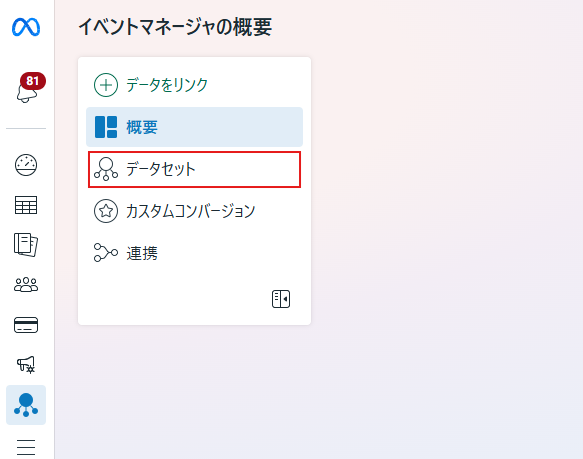
なお、Web上の記事や運用現場では、「Meta広告ピクセル」「Facebookピクセル」「Facebook広告ピクセル」や、単に「Pixel(ピクセル)」と呼ばれることも多くありますが、これらはすべて「Metaピクセル」と同じものを指しています。
計測の仕組みとコンバージョンAPI(CAPI)との違い
Meta広告の計測の仕組みは、実店舗に置き換えると「何人が来店し、どの商品を見て、購入したか」を把握するための仕掛けと言えます。Meta広告には大きく分けて2つの計測パターンが存在します。
・ブラウザ計測(ピクセル)
ユーザーのスマホやパソコン(ブラウザ)上で記録した行動を計測します。実店舗で言えば「店舗」でお客様の行動を直接見るイメージです。
・サーバー計測(コンバージョンAPI)
Webサイトのデータを保管するサーバーを通じて行動を計測します。実店舗で言えば、裏側の「倉庫」で売上データを管理するイメージです。
近年、プライバシー保護機能や広告トラッキング制限、広告ブロッカーの影響で、ブラウザ計測(ピクセル)だけではデータが途中で遮断され、実際のコンバージョンがMetaの管理画面に反映されない(データが抜ける)現象が起きています。
これを補完するのがコンバージョンAPI(CAPI)です。ピクセルがリアルタイムの行動データを伝えるのに対し、コンバージョンAPIはサーバー側で確定した情報をMetaに共有します。ブラウザの制限を受けにくいため、現在は両者を組み合わせて計測精度を高める運用が一般的です。
ピクセルの構造(ベースコードとイベントコード)
Metaピクセルは、大きく分けて2つの要素で構成されています。
・ベースコード
サイト全体に共通して設置するコードです。ページが表示されたことを検知する「土台」になります。
・イベントコード
購入完了ページや特定ボタンの押下など、特定の行動が起きたときに発火させるコードです。
ベースコードという土台の上にイベントコードを追加していくことで、ユーザーの行動を段階的に計測できる仕組みになっています。
Metaピクセルを導入する3つのメリット(必要な理由)
サイトの構造や実装方法による制約はあるものの、Metaピクセルを導入することで、広告運用において主に以下の3つのメリットがあります。
メリット①:正確なコンバージョン(CV)計測と費用対効果を可視化できる
広告経由で商品がいくつ売れたか、問い合わせが何件発生したかといったコンバージョン(CV)を計測できます。これにより、キャンペーンやクリエイティブごとのCPA(顧客獲得単価)やROAS(広告費用対効果)が明確になり、予算配分の最適化が可能です。
メリット②:カスタムオーディエンス(リタゲ・類似拡張)を作成できる
ピクセルが収集したデータをもとに、「過去30日間に商品ページを見たが購入しなかった人」などのカスタムオーディエンスを作成し、リターゲティング配信ができます。
また、既存の優良顧客と行動パターンが似ている新規ユーザーを探し出す「類似オーディエンス」の作成も可能になり、ターゲティングの精度が飛躍的に向上します。
メリット③:機械学習にデータが蓄積され、広告配信の最適化が進む
これが最も重要なメリットです。Meta広告のAIは、ピクセルを通じて「どのようなユーザーがコンバージョンしやすいか」というデータを日々学習します。
十分なデータが蓄積されると、システムが自動的に見込みの高いユーザーを見つけ出して広告を配信するため、長期的なCPAの改善と安定化に直結します。
Metaピクセルの発行から計測開始までの手順
ここからは、実際にデータセットの作成からMetaピクセルの発行、Webサイトで計測を開始するまでの具体的な手順を解説します。
手順①:マネージャからピクセル(データセット)を発行する
まずは、計測の箱となるデータセットを作成します。
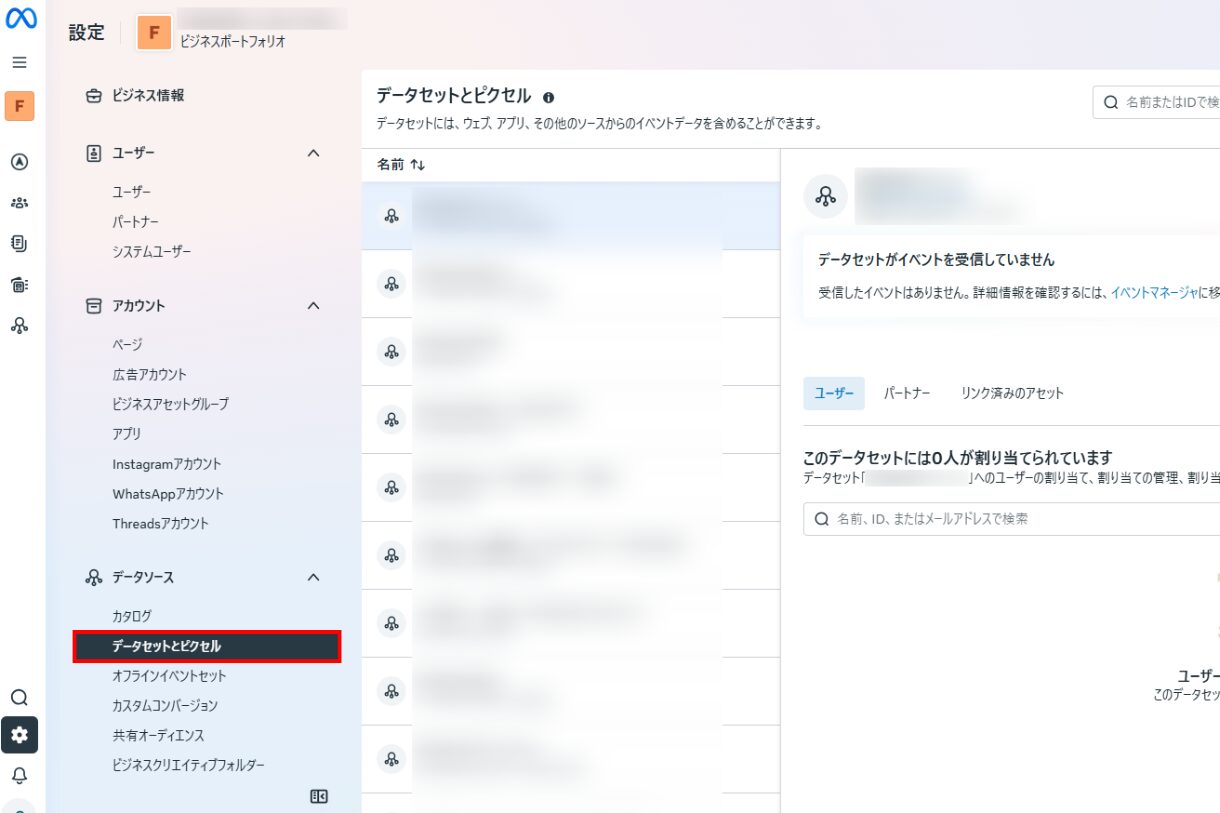
1.ビジネスマネージャを開き、左側メニューの「設定」→データソースの「データセットとピクセル」を選択
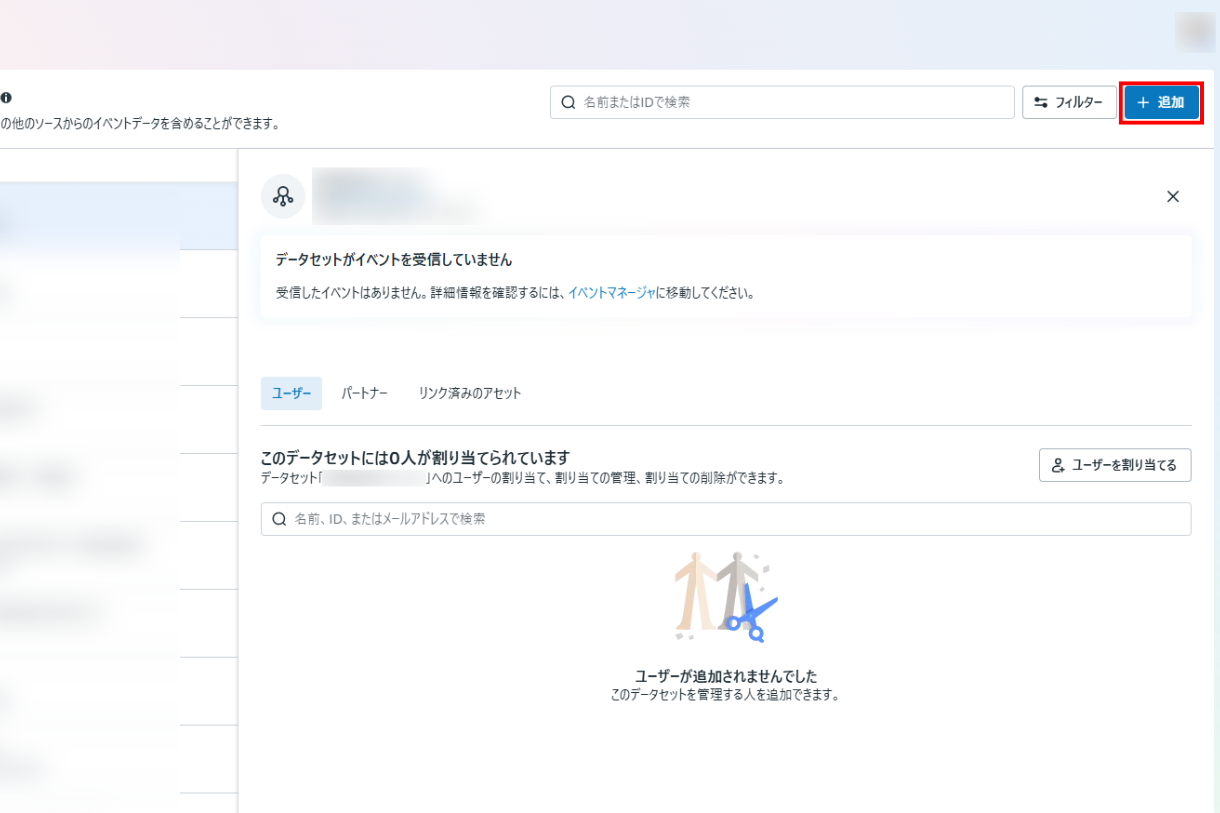
2.右上の「+追加」ボタンをクリック
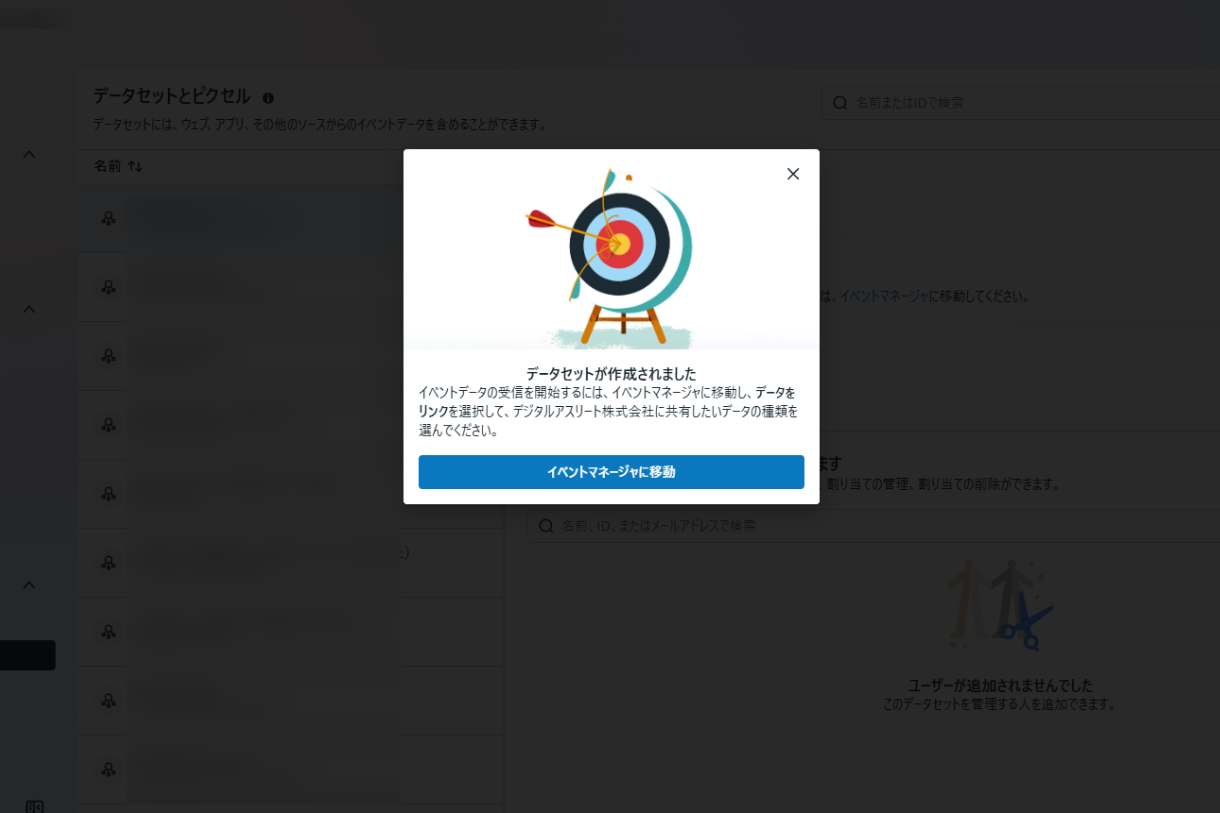
3.名前「データセット名」を入力して「作成」ボタンをクリック(データセットの作成完了)
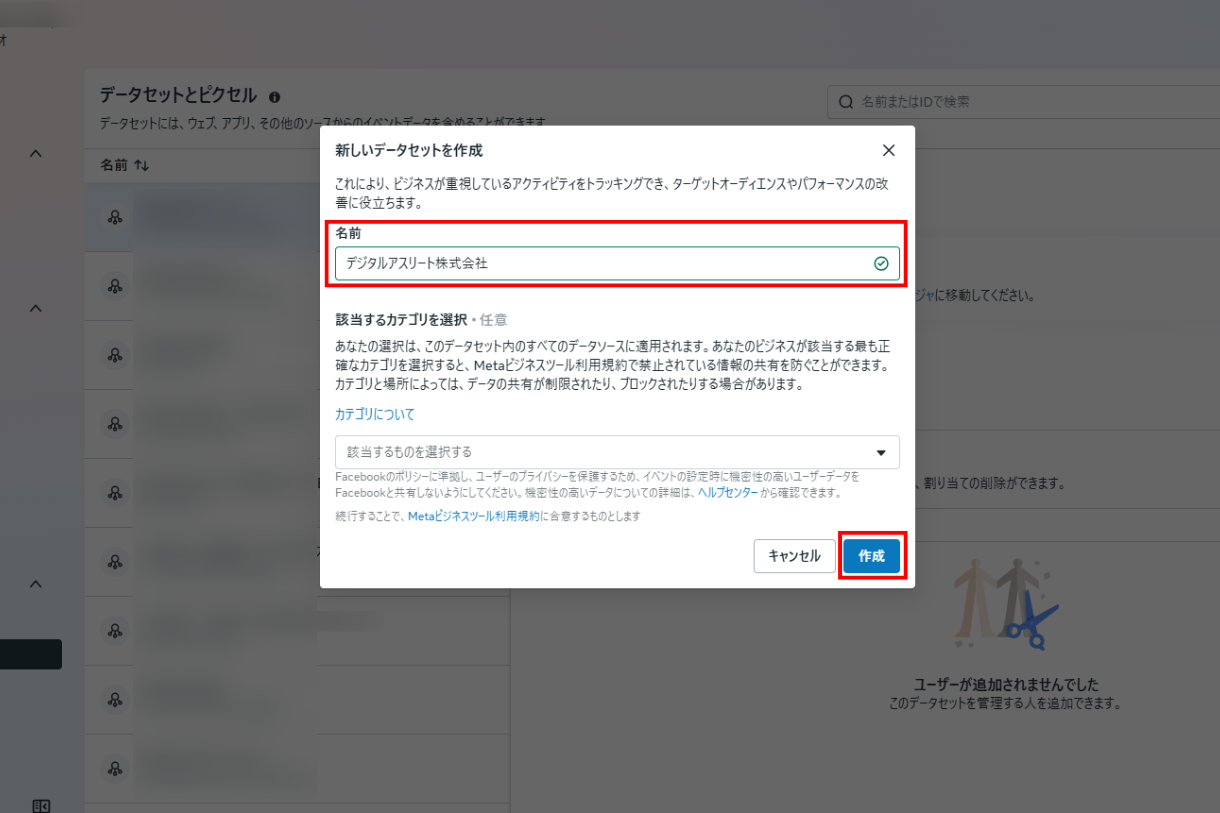
※名前「データセット名」は企業名、または商品が複数ある場合は「商品名」をデータセット名にすることを推奨します。
4.データセットにリンクする広告アカウントを選択
作成したデータセットを広告配信で使えるようにするため、広告アカウントとの紐づけを行います。
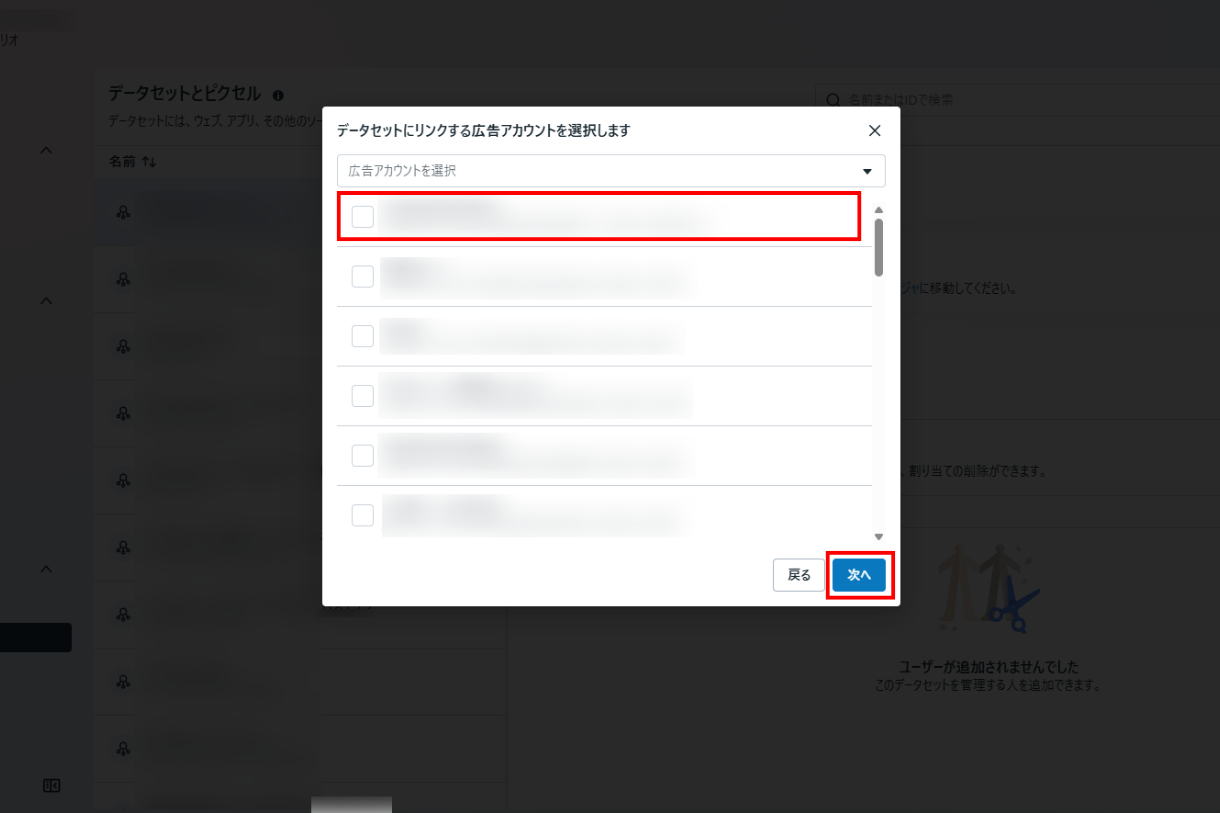
ここでは、実際にそのWebサイト(LP)へ誘導する広告を配信する予定のアカウントを選択してください。この紐づけを行わないと、いざ広告を入稿する際に設定画面でピクセルを選ぶことができないため、忘れずに設定しておきましょう。もし、企業内で商材ごとに複数の広告アカウントを使い分けている場合は、該当する商材のアカウントを選びます。
5.作成完了後、「イベントマネージャに移動」をクリック(下記「手順②」へ)
手順②:イベントマネージャからベースコードを取得・設置する
次に、作成したデータセットに紐づくピクセル(ベースコード)を取得し、Webサイトに埋め込みます。
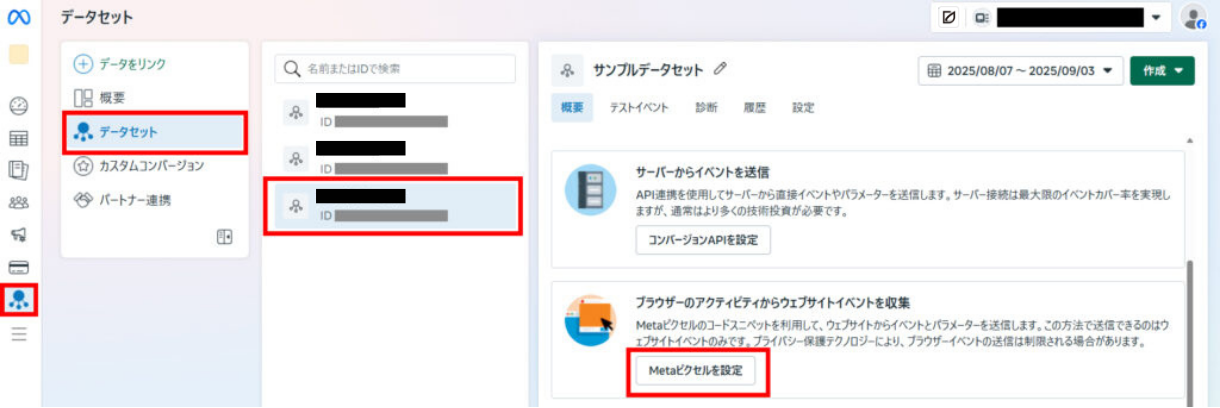
1.作成したデータセットをクリック、右側の「概要」→「Metaピクセルを設定」を選択
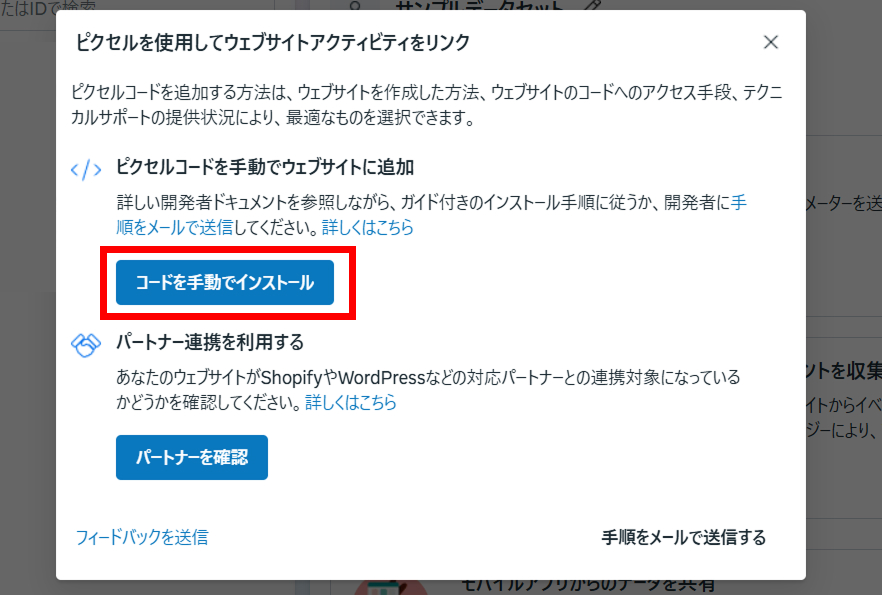
2.「コードを手動でインストール」を選択
3.「コードをコピー」をクリック
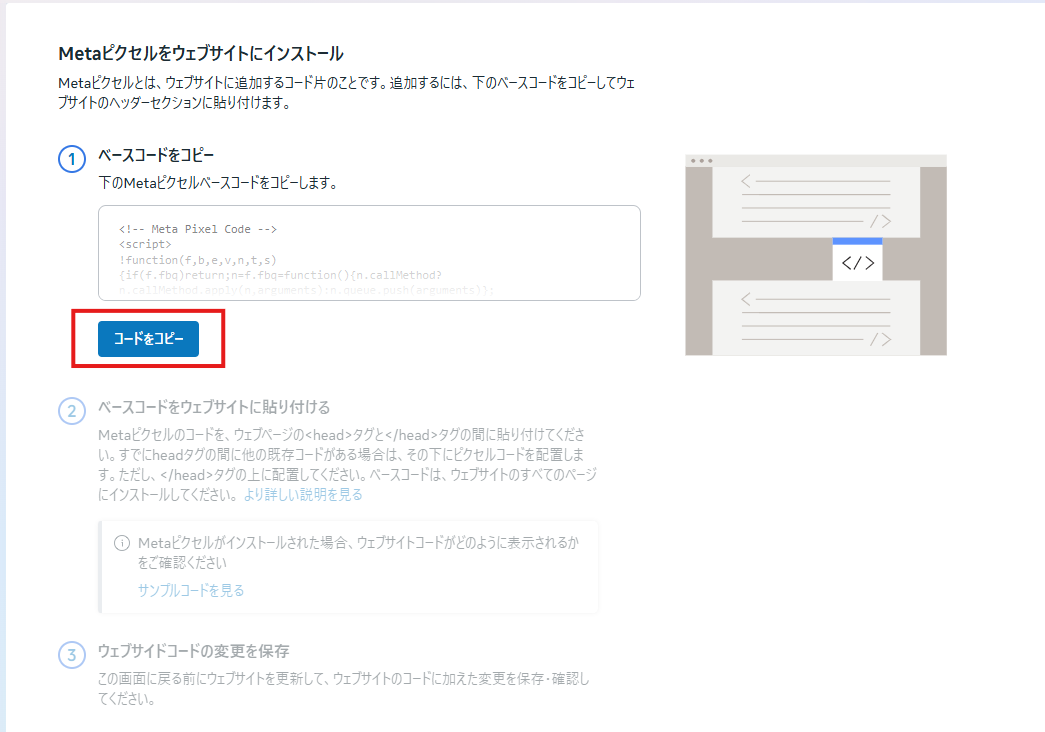
4.右下の「次へ」をクリック、「自動詳細マッチングをオンにする」にチェックを入れて完了
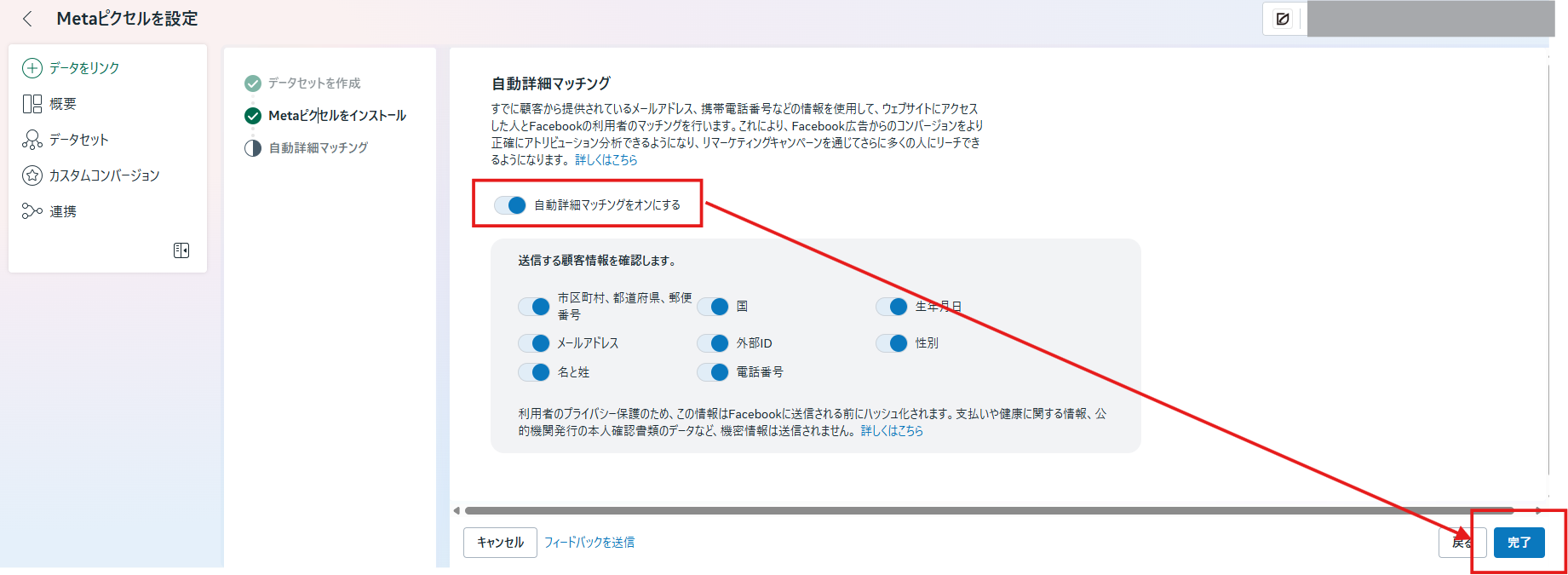
「自動詳細マッチング」は、Webサイトでユーザが入力したメールアドレスなどの情報と、Metaのデータベースを照合する機能で、コンバージョン計測の精度向上に役立ちます。
「オン」にするケースが多いですが、後からでも設定できるため、判断できない場合はオフでも問題ありません。
5.「キャンセル」で画面を閉じ、取得したベースコードをWebサイトに設置
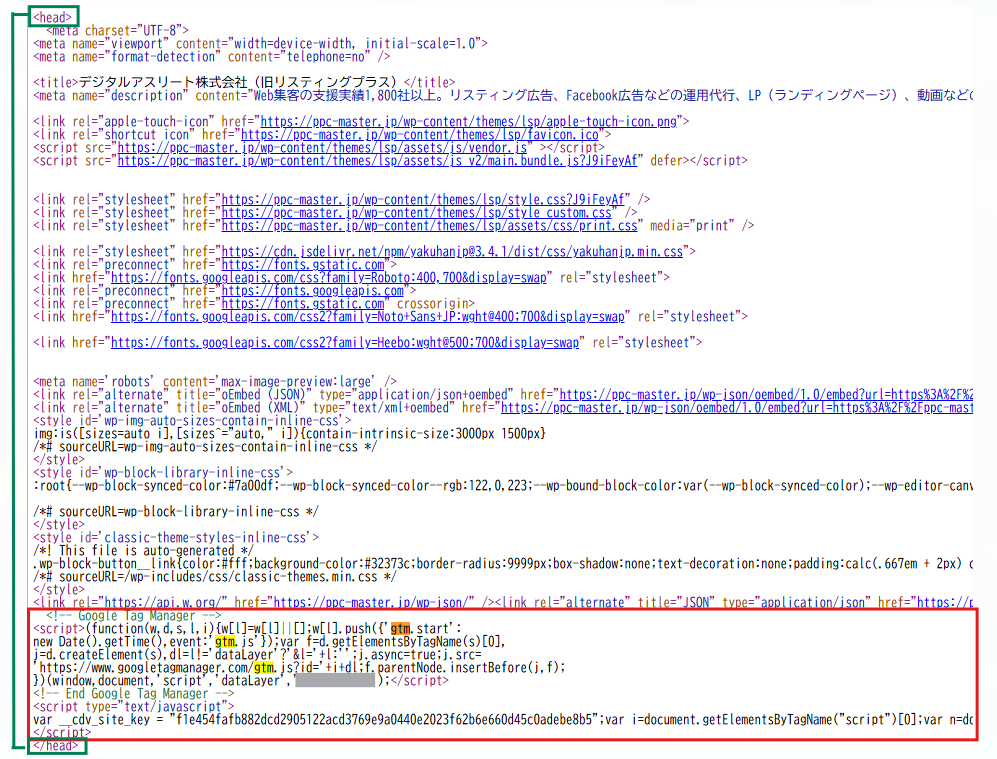
コピーしたコードはベースコードと呼ばれ、「サイト全体を計測する基本のタグ」となります。Webサイト内の全ページの<head>と</head>の間に設置してください。
直接HTMLにベースコードを設置しても良いですが、管理の煩雑さを防ぐためGoogleタグマネージャー(GTM)の利用を推奨します。GTMを使えば、タグの追加や修正を管理画面上で行えるため、担当主導で運用しやすくなります。※下記画像はGoogleタグマネージャ(GTM)を利用した場合の「コード」を埋め込んでいます。GTMを使わない場合は同じ箇所にMetaピクセルのベースコードを設置します。
【GTMでの設置手順】
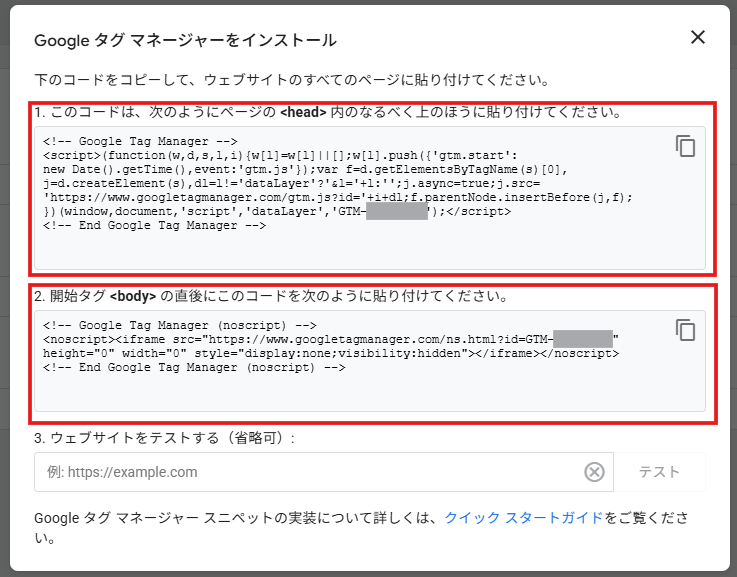
GTMを利用するには、まずGTMの管理画面で発行される「インストールコード」をWebサイトのHTMLに直接埋め込んでおく必要があります。
1.Googleタグマネージャーにアクセスし、アカウントとコンテナを作成
2.ワークスペース(管理画面)が開いたら、画面右上付近にある「GTM-XXXXXXX」という形式のコンテナID(青文字)をクリック
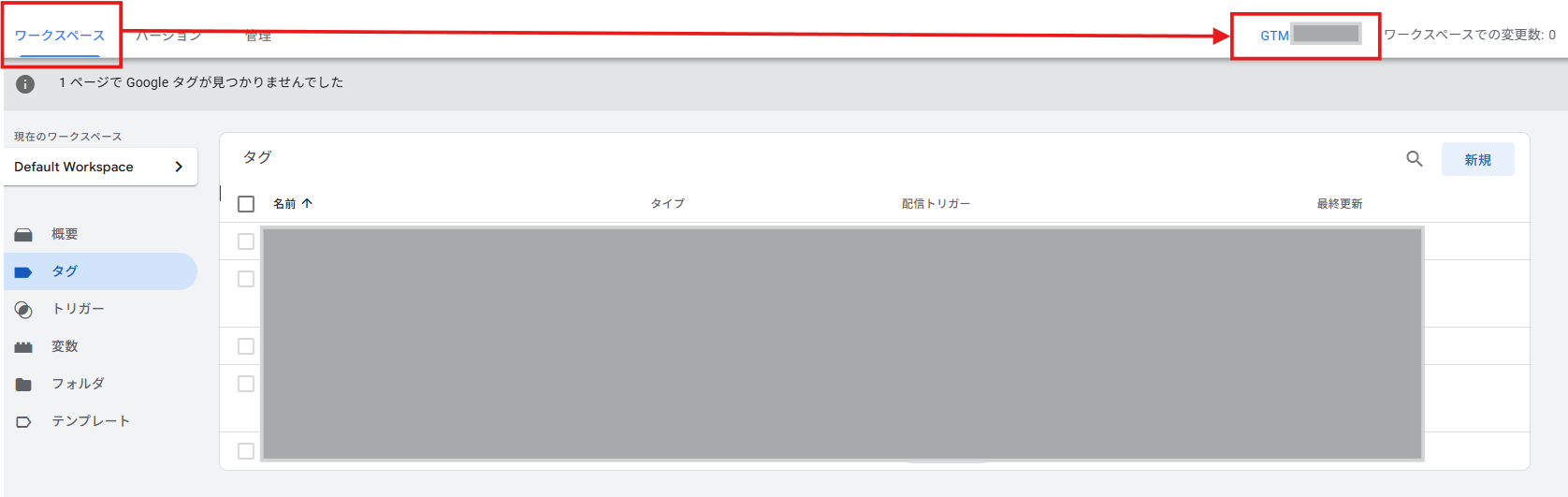
3.Webサイトのすべての該当ページのHTMLに設置
インストール用のコードが2種類(<head>用と<body>用)ポップアップで表示されます。
指示に従い、(<head>用と<body>用)の2種類のコードをWebサイトの全ページ該当箇所に設置します。
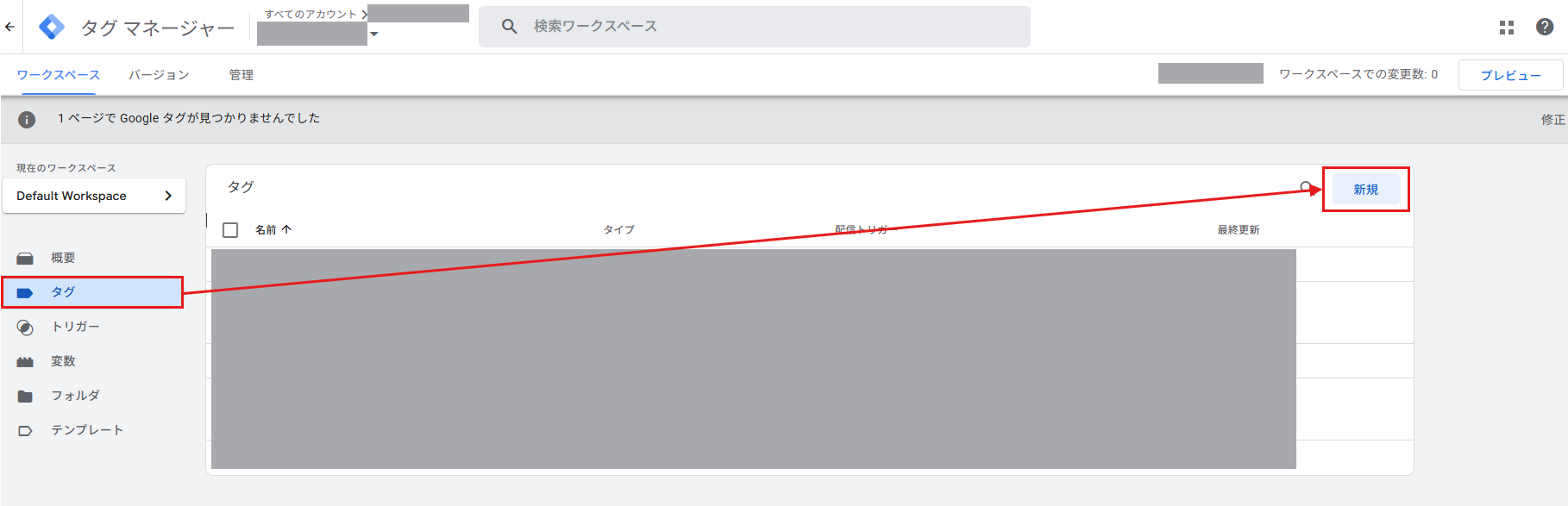
4.GTMの管理画面で左側の「タグ」→「新規」をクリック
5.タグの種類から「カスタムHTML」を選択
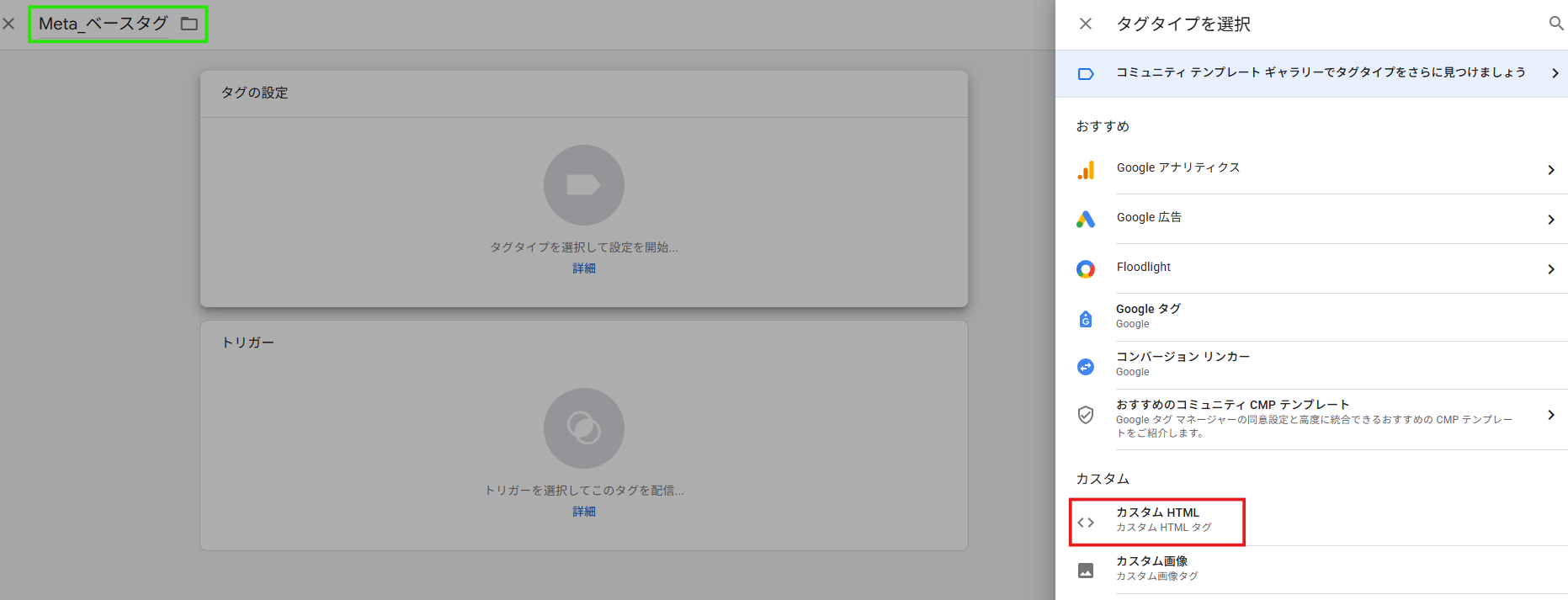
※左上部、緑枠の「名前」は「Meta_ベースタグ」など分かりやすい名前を推奨します。
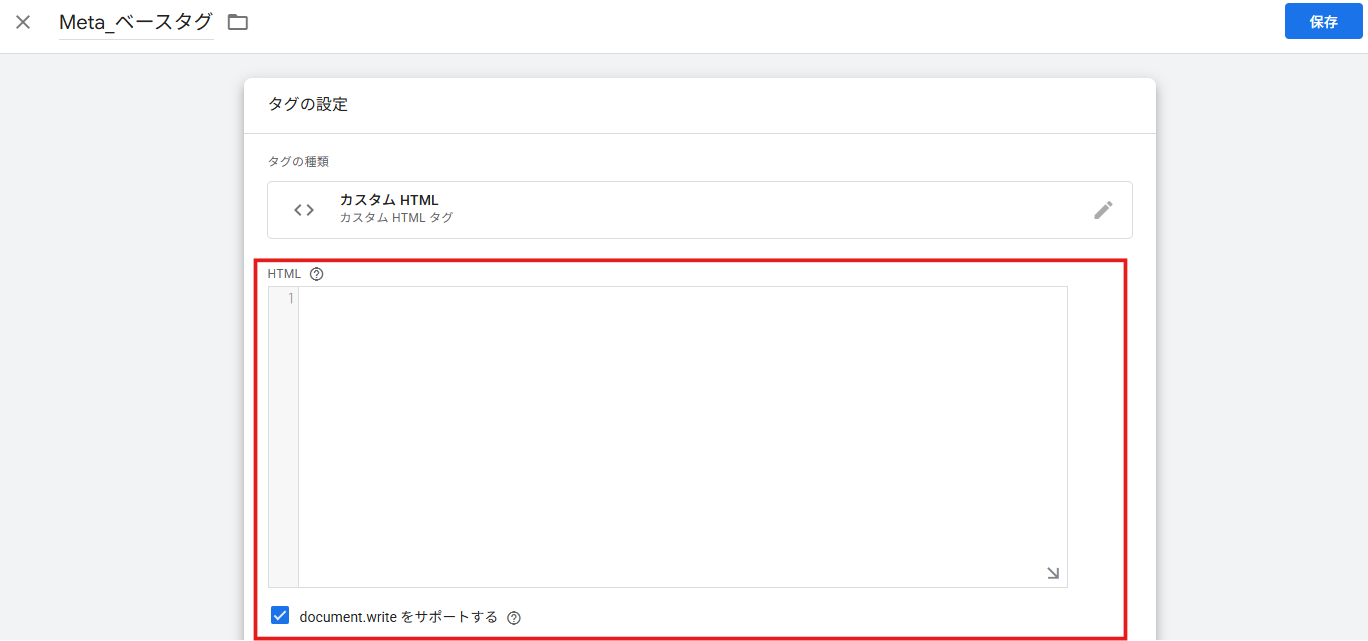
6.赤枠内「HTML」にコピーしたベースコードを貼り付け(「document.writeをサポートする」にチェック)
7.詳細設定をクリックし、タグの呼び出しオプションは「1回のイベントにつき1度」を選択
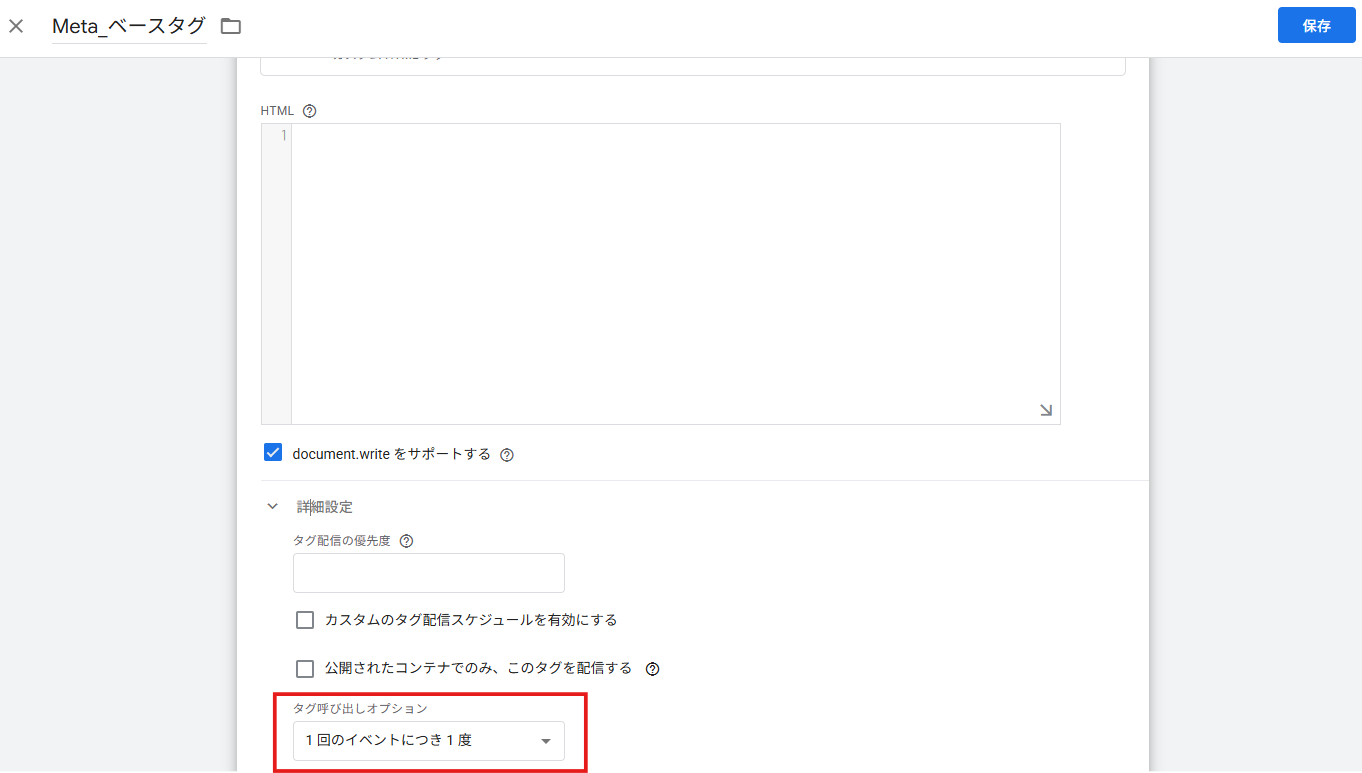
8.トリガーを選択し、「All Pages(すべてのページ)」に設定して、「保存」で完了
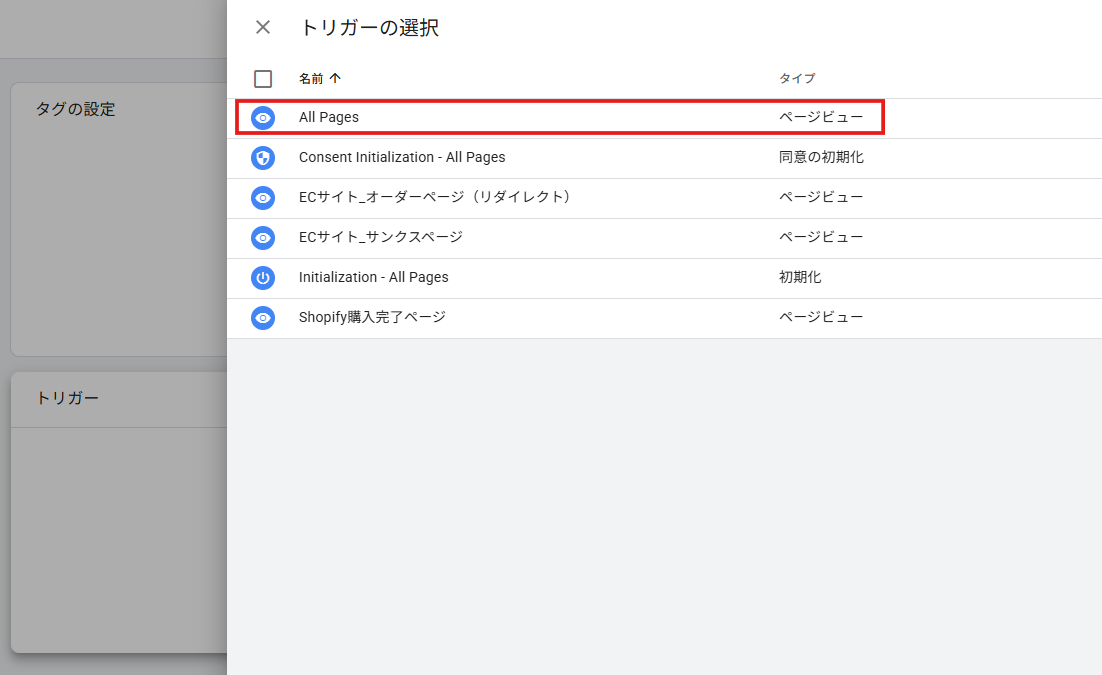
これで、GTMを利用したサイト全体へのMetaピクセル設置が完了です。
手順③:目的に合わせてイベントコードを設定する
ベースコードの設置だけでは、「ユーザーがサイトを見た(ページビュー)」ことしか計測できません。「購入」や「問い合わせ完了」といった具体的な成果(CV)を計測するには、成果地点となる対象のページ(サンクスページ等)にイベントコードを追加で設置する必要があります。
これらはイベントマネージャ上でURLを指定する「カスタムコンバージョン」という機能もありますが、弊社ではタグ管理の煩雑さを防ぐため、GTM(Googleタグマネージャー)を用いた「イベントコード」の設置・管理する方法を推奨しています。
ここでは、購入完了ページに「Purchase(購入)」の標準イベントコードを設定する手順を例に解説します。
【GTMでイベントコードを設定する手順】
1.GTMのワークスペースで左メニューの「タグ」から「新規」をクリック、分かりやすい名前をつける(例:Metaピクセル_購入イベント)
2.タグの種類から「カスタムHTML」を選択
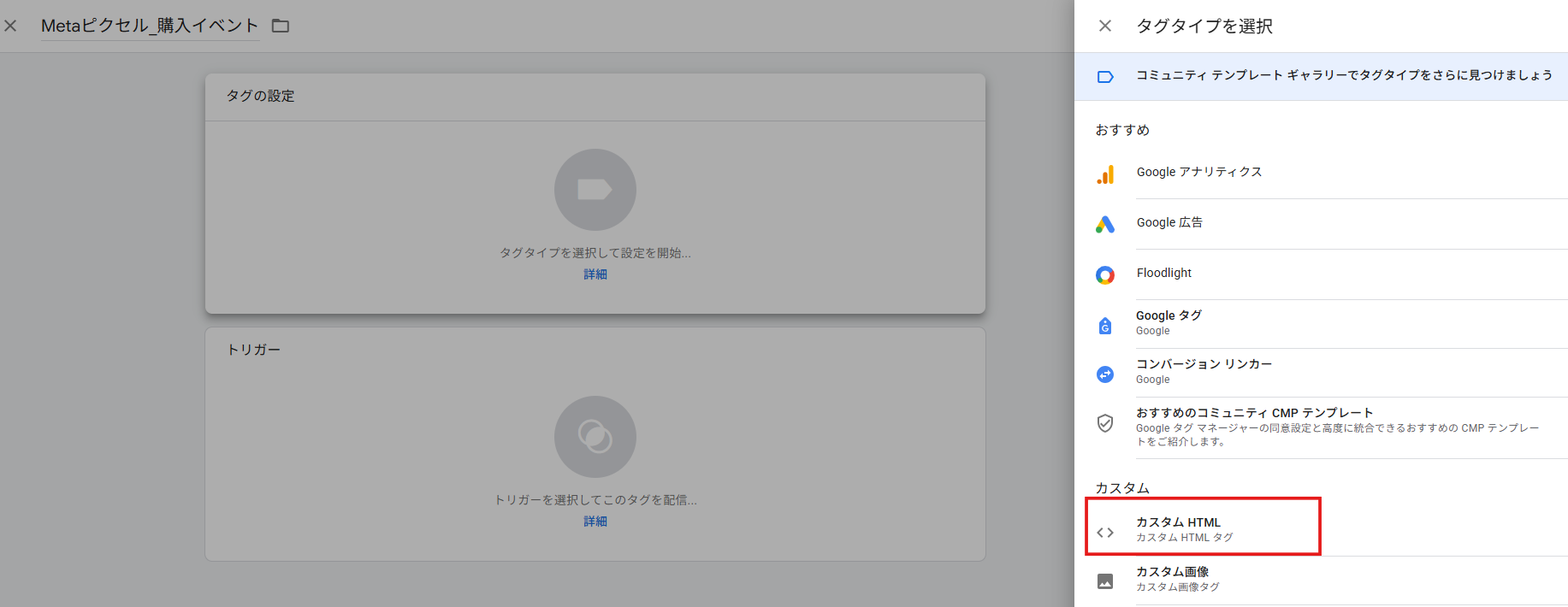
3.HTMLの入力欄に測定したい成果に合わせたイベントコードを貼り付け
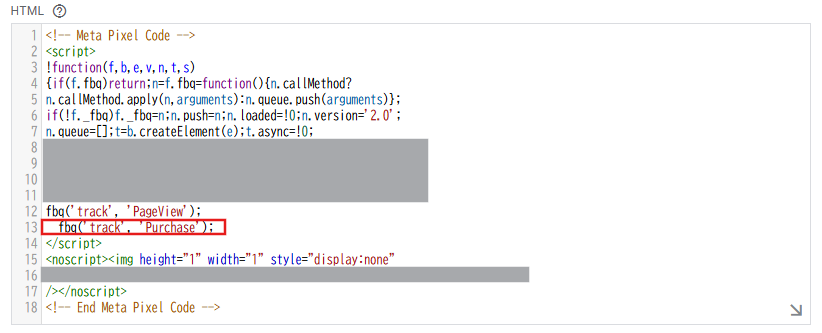
今回は「購入」のため、赤枠の「fbq(‘track’, ‘Purchase’);」を貼り付けます。
(※リード(問い合わせ)を計測したい場合は、'Purchase' の部分を 'Lead' に変更します。)
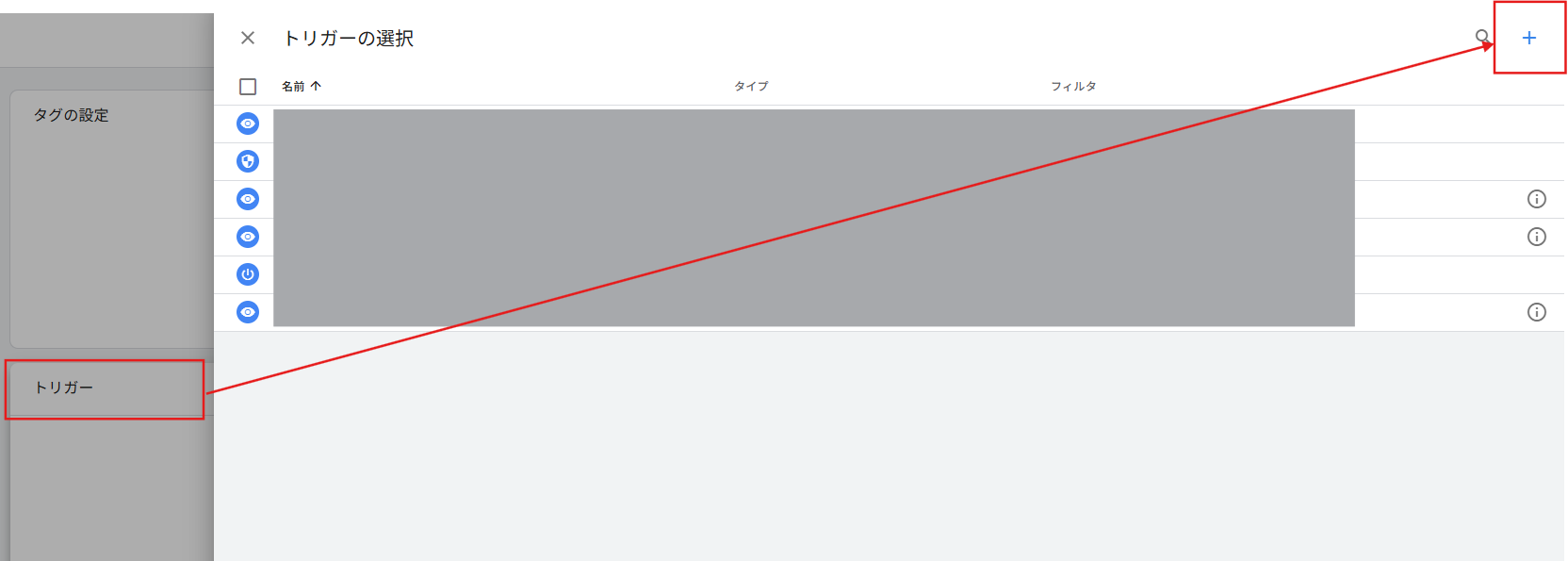
4.下の「トリガー」エリアをクリックし、右上の「+」ボタン(新規作成)を押して新しいトリガーを作成
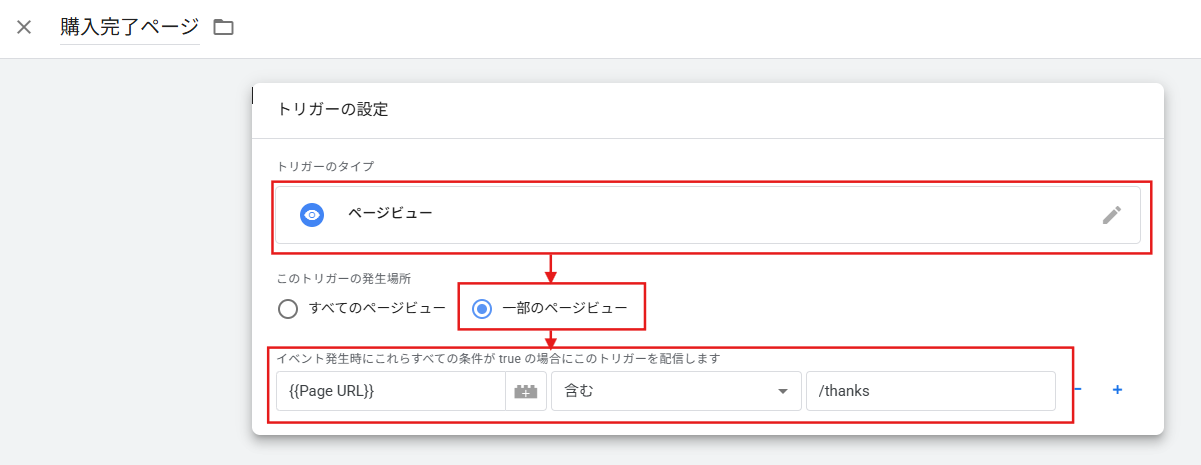
※トリガー名は「購入完了ページ」など管理時に分かりやすい名前を推奨します。
5.発生条件を「一部のページビュー」に変更し、「Page URL」「含む」「/thanks(※サンクスページのURLの一部)」を指定して保存
6.タグを保存し、ワークスペースを「公開」で完了
※タグの順序付けに注意
イベントコードは、手順②で設置した「ベースコード」よりも後に読み込まれないと正常に作動しません。GTMの詳細設定から「タグの順序付け」を開き、このイベントコードが発火する前に必ずベースコードを呼び出す設定にしておくと、計測漏れを確実に防げます。
その他、よく使う代表的な標準イベントコードは以下の通りです。
|
・購入(商品の購入完了):fbq(‘track’, ‘Purchase’); |
自社の計測したいコンバージョン地点に合わせて、該当するコードをGTMで設定してください。
これにより、指定したページに到達したユーザーを「CV(成果)」として正確に計測できるようになります。
手順④:拡張機能「Meta Pixel Helper」で正常な発火を確認する
設定完了後は、データが正しくMetaへ送信されているか(発火しているか)を必ずテストします。
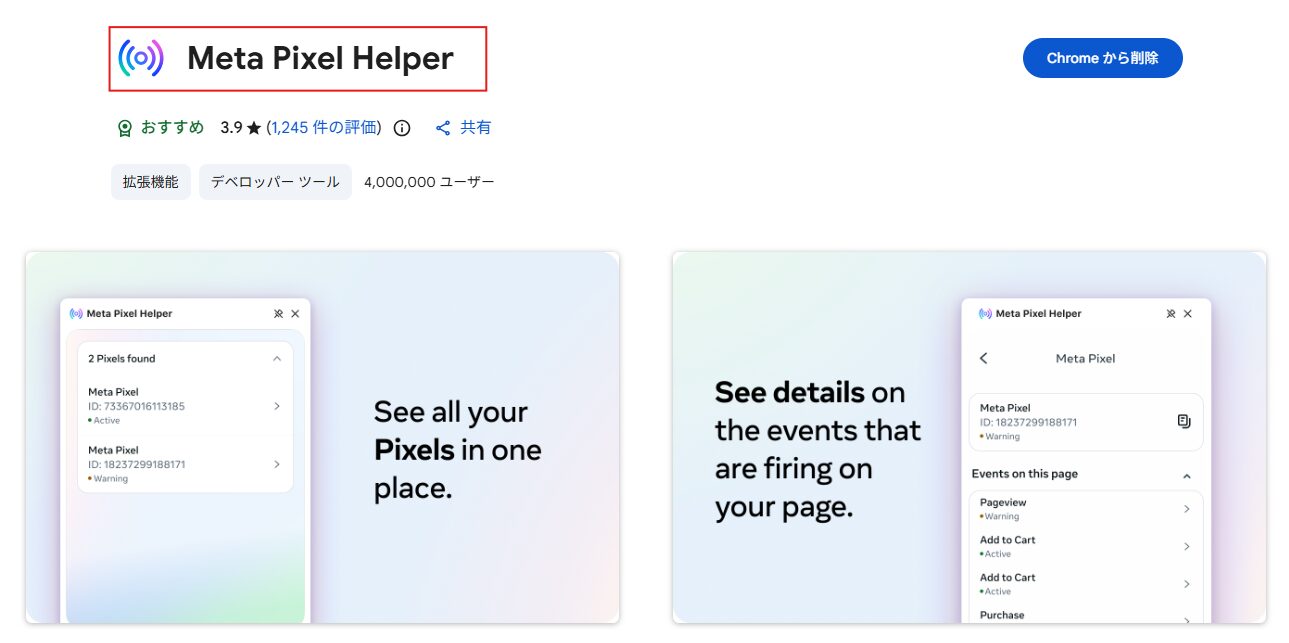
1.Google Chromeの拡張機能である「Meta Pixel Helper」をインストール
2.タグを設置した自身のWebサイトをブラウザで開く
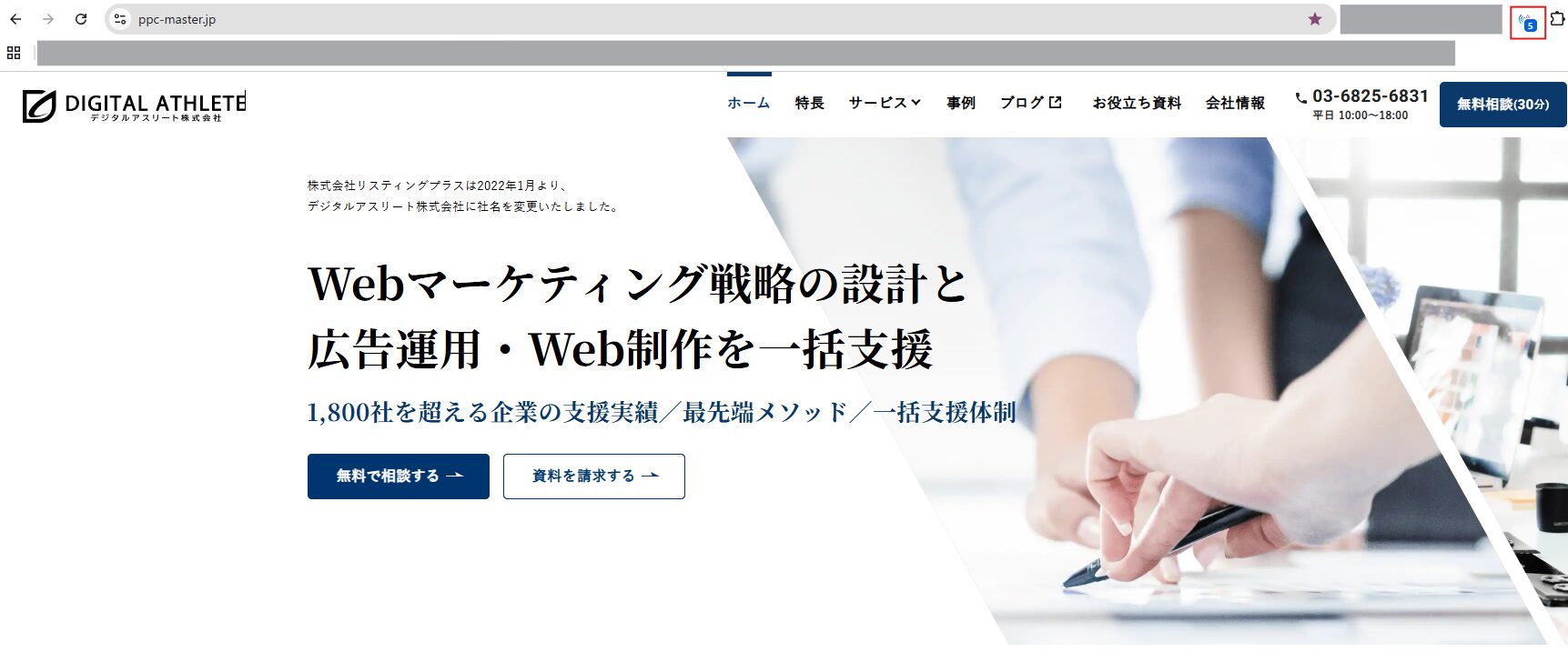
3.画面右上の拡張機能アイコンに「緑色のチェックマーク」がつき、設定したイベント名が表示されていれば完了
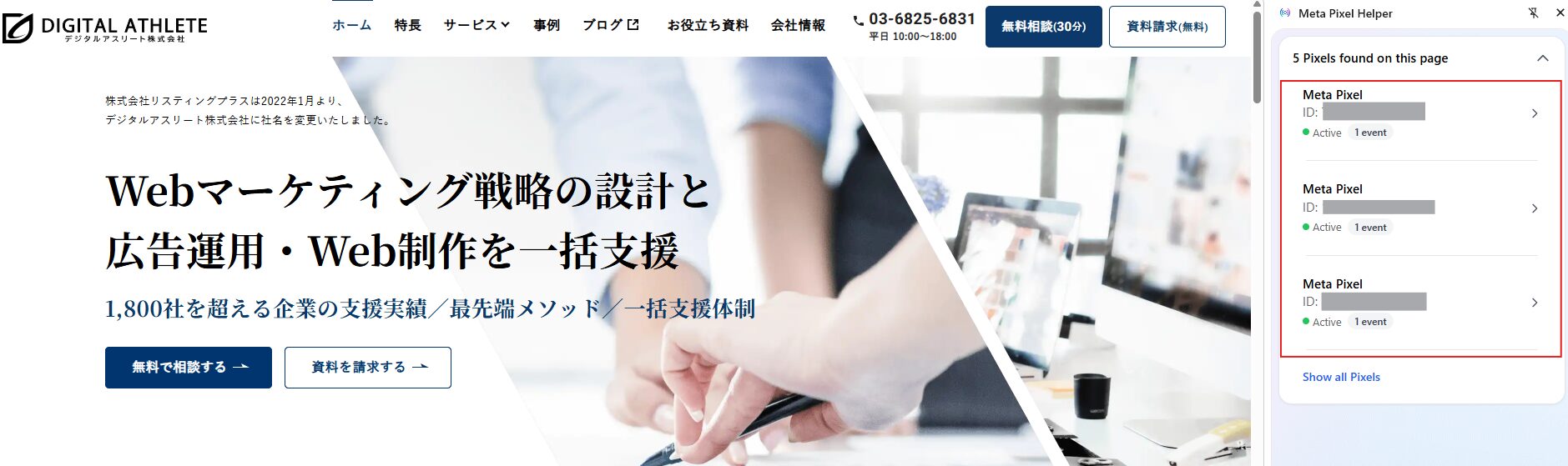
<Meta Pixel Helperのインストールはこちら>
https://chromewebstore.google.com/detail/meta-pixel-helper/fdgfkebogiimcoedlicjlajpkdmockpc?hl=en&gl=US&authuser=1
要注意!Metaピクセルが「誤学習」を起こした場合の対処法
設定を正しく完了し運用を続けている中で、「コンバージョンは発生しているのに、見込みの薄いリストばかり集まる」「急にCPM(インプレッション単価)が高騰した」という事態に直面することがあります。
これは、ピクセルが「誤学習(データの質の低下)」を起こしているサインです。
質の低いユーザー層に配信が寄る原因は「間違ったCVデータ」の蓄積
ピクセルは「CVしたユーザー」に似た人を自動で探し続けます。
もし、ポイント目当てのユーザーや、誤操作による質の低いCVが連続して発生した場合、AIは「こういうユーザーを連れてくれば正解なんだ」と誤認識してしまいます。結果として、いくら広告費を投下しても質の低い層にばかり配信が偏る現象が起きます。
キャンペーン複製で改善しない場合は「別ピクセル」を新規作成してみる
通常、配信のパフォーマンスが落ちた場合はキャンペーンを複製して学習をリセットする手法をとります。
しかし、キャンペーンを複製しても状況が改善しない場合や、異常なCPMの高騰が続く場合は、ピクセル(データセット)に紐づく根本的な学習データ自体が間違った方向に固まってしまっている可能性が高いです。
このような状況に陥った場合は、既存のピクセルに固執せず、新しいデータセット(別ピクセル)を新規作成し、タグを張り替えることを推奨します。
一度まっさらな状態に戻し、正しいCVデータを1から学習させ直すことで、パフォーマンスが改善する事例は珍しくありません。
まとめ:Meta広告のピクセルを正しく設定して成果を最大化しよう
Metaピクセル(データセット)は、単にコードを設置してCVを計測するためだけのものではなく、広告配信を最適化するAIの「頭脳」となる重要な機能です。
まずは旧称やデータセットという名称に惑わされず、本記事の手順に沿ってサイトへの設置と発火確認を確実に完了させましょう。その上で、誤ったデータが蓄積されたと判断した場合は潔く新しいピクセルを作り直すといった、一歩踏み込んだ運用判断がCPA安定の鍵を握ります。
「設定はできているはずなのに成果が出ない」「正しい計測ができているか不安」とお悩みの場合は、ぜひ弊社デジタルアスリートにご相談ください。多数の運用実績に基づき、貴社に最適なアカウント構築とデータ活用戦略をご提案いたします。

2019年デジタルアスリート株式会社入社。
セールスプロデューサーとして、新規セールス部門に配属。インサイドセールスの立上げから携わり、企業のマーケティング課題をサポート。
その後、自社のセミナー運営や講師、新規事業の開発、顧客の広告運用など様々な業務を経験。現在はその知見を活かし、自社のマーケティングを網羅的に担当。
Writer

小西陵太 記事一覧
2019年デジタルアスリート株式会社入社。
セールスプロデューサーとして、新規セールス部門に配属。インサイドセールスの立上げから携わり、企業のマーケティング課題をサポート。
その後、自社のセミナー運営や講師、新規事業の開発、顧客の広告運用など様々な業務を経験。現在はその知見を活かし、自社のマーケティングを網羅的に担当。