SHARE

- Museは、Instagramを運営するMetaのAIエージェント。2026年10月23日に日本で使えるようになった
- Instagramと直接つながり、インサイトの分析から企画・投稿までを会話で頼める
- 投稿や返信は承認してから。撮影と店の言葉は人が持ち、作業の部分をMuseに渡す
Instagramの運用でオーナーの時間を奪っているのは、投稿そのものより、その前後の作業です。
インサイトの数字を見て、近くの同業店の投稿をのぞき、来月のネタを決め、キャプションを書く。営業が終わってから、これを一人でこなしているオーナーの方は少なくないはずです。
2026年10月23日、Instagramを運営するMetaが、AIエージェント「Muse(ミューズ)」の日本での提供を始めました。Instagramとつなげば、こうした運用の作業の多くを、会話で頼めるようになります。
私たちデジタルアスリートは、Googleプレミアムパートナー認定のマーケティング支援会社として、店舗や地域ビジネスのInstagram運用とMeta広告を支援しています。この記事では、Museを店舗のInstagram運用にどう組み込むかに絞り、実際の画面と、そのまま使えるプロンプト例を紹介します。
この記事の情報は、2026年10月26日時点のものです。Metaの公式発表と、当社で実際にMuseを使って確認した内容をもとに書いています。
目次
Museとは:Instagramを運営するMetaが作った、作業を代わりに進めるAIエージェント
Museとは、頼んだ作業を計画し、ブラウザや連携アプリを操作して最後まで進めるMetaのAIエージェントです。 答えや文章を返すだけでなく、「調べる」「まとめる」「投稿する」といった操作まで引き受けます。
| 項目 | 内容 |
|---|---|
| 提供元 | Meta(Instagram・Facebookの運営会社) |
| 日本での提供 | 2026年10月23日から(北米以外で最初) |
| 使える場所 | iOS・Androidアプリ、ウェブブラウザ(muse.ai) |
| 動く場所 | 利用者ごとの専用クラウド環境「Muse Secure VM」 |
| 特徴 | アプリを閉じても作業を続け、承認が必要なときに通知する |
| 話しかけ方 | 人にメッセージを送るのと同じ、普段の言葉でよい |
| プラン | 月額(2026年10月26日時点) |
|---|---|
| 無料 | 0円(1週間ごとの利用上限あり) |
| パワー | 3,499円 |
| マキシマム | 16,990円 |
無料プランには1週間ごとの利用上限があり、上限に達しても、次のリセットでまた使えるようになります。 上限の量は公開されていませんが、使った割合とリセットの日時は設定画面の利用量の表示で確認できます。有料プランにすると利用量が増え、より高性能なモデルが使えるようになります(具体的な上限は公開されていません)。まずは無料で始め、枠が足りなくなってから有料プランを検討すれば十分です。
他のAIと何が違うのか:Instagramを運営する会社のAIであること
ChatGPTやGeminiのような対話型AIでも、キャプションやアイデアの案出しはできます。Museの違いがいちばんはっきり出るのは、Instagramを運営するMetaのサービスなので、Instagramのアカウントと直接つながる点です。
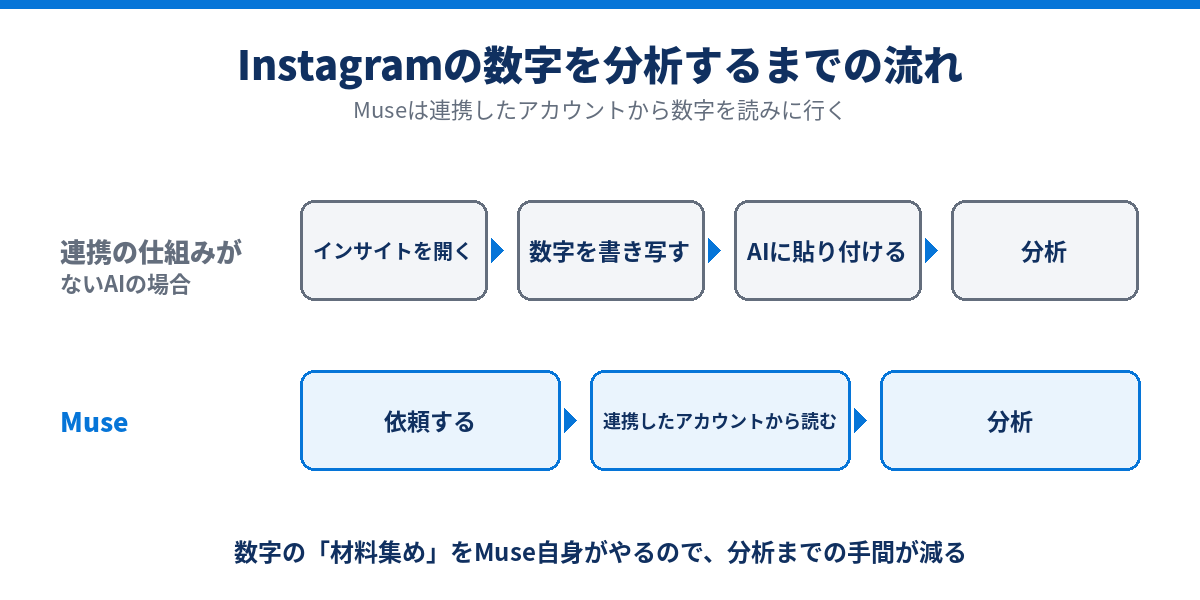
連携の仕組みがないAIで分析するには、インサイトの画面を開いて数字を書き写す手間がありました。Museは連携したアカウントから数字を自分で読みに行くので、この「材料集め」の手間が減ります。 文章の言い回しは好みのAIと使い分けても構いません。
始める前の準備:プロアカウント、連携、2つの設定
準備は4ステップです。
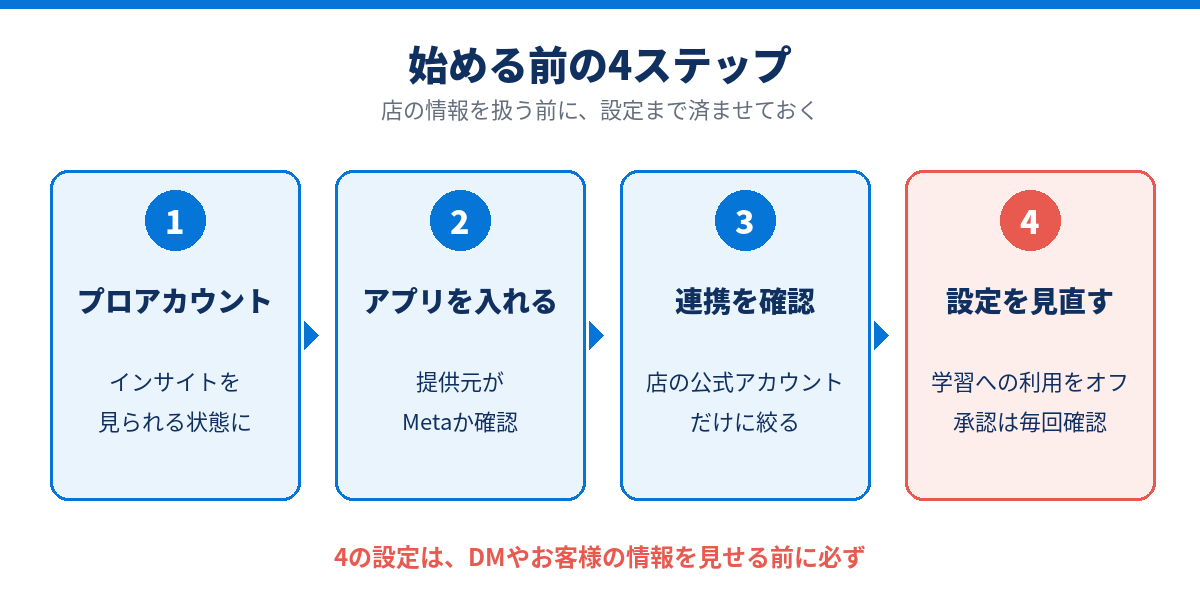
| ステップ | やること | ポイント |
|---|---|---|
| 1 | Instagramをプロアカウントにする | インサイト(投稿やアカウントの分析データ)はプロアカウントでしか見られない |
| 2 | Museのアプリを入れる | 提供元がMetaのアプリを選ぶ |
| 3 | 設定の「コネクター」でInstagramを連携する | 店のアカウントを連携し、個人アカウントは紐付けない |
| 4 | 「データコントロール」と「アクセス許可」の設定を見直す | お客様の情報を扱う前に済ませる |
ステップ3:コネクター
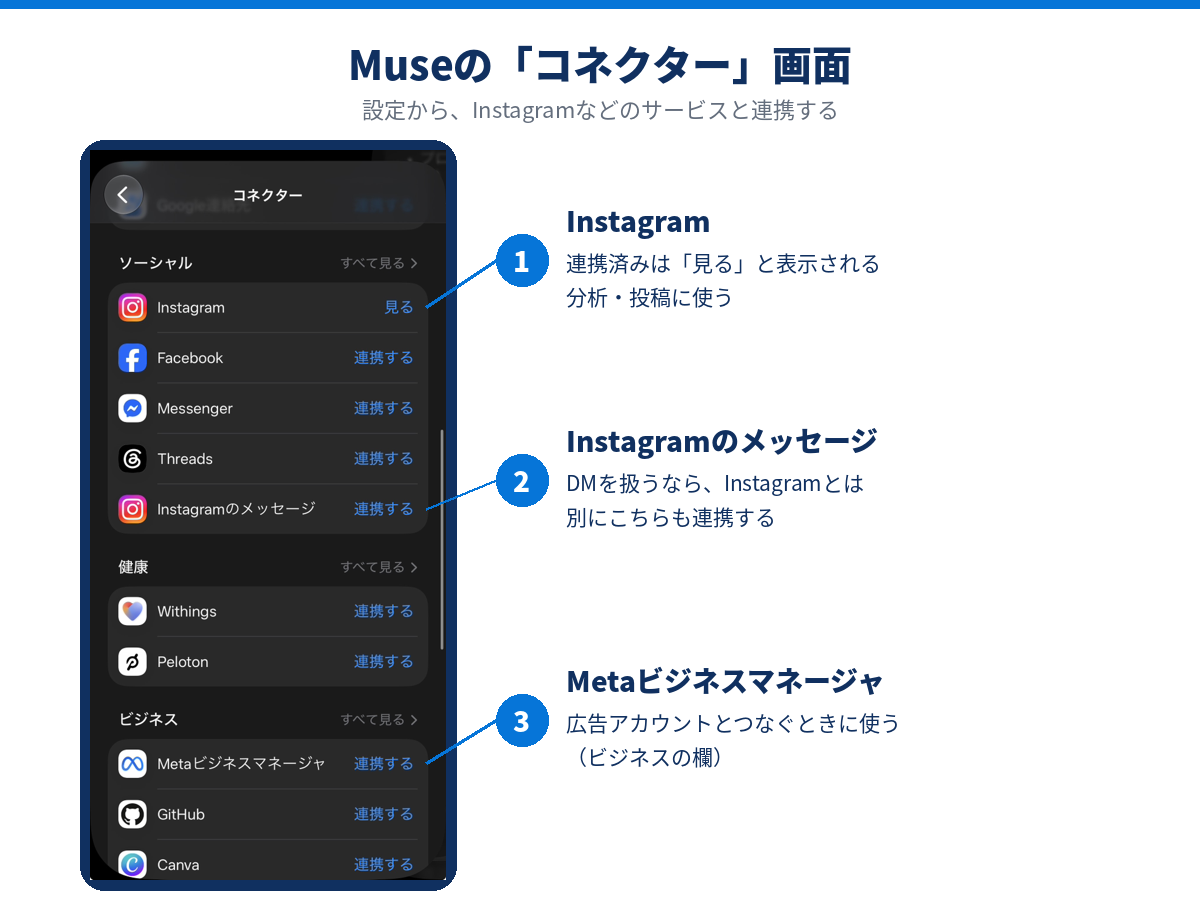
投稿や分析に使うのは「Instagram」です。DMを扱うなら「Instagramのメッセージ」も別に連携します。 広告の数字を見たい場合は、ビジネスの欄にある「Metaビジネスマネージャ」を使います。Facebookとの連携が先に必要なので、まだの場合は「FacebookとInstagramの連携方法を解説」を参考に済ませておいてください。
個人のアカウントをつなぐと、個人の投稿やアカウントの情報がMuseに参照されます。「Instagramのメッセージ」も連携すれば、DMまで参照される範囲に入ります。連携するのは店のアカウントだけにしてください。
ステップ4:2つの設定
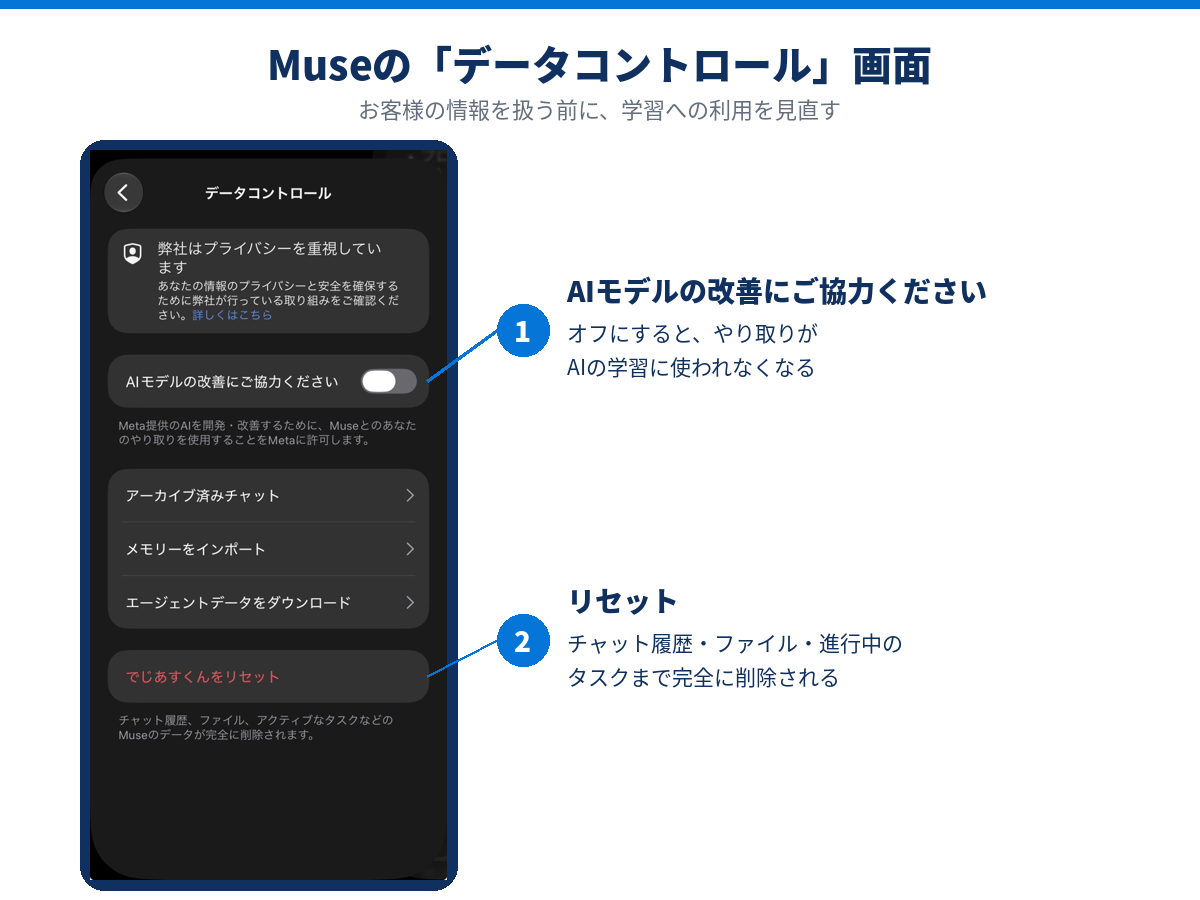
| 設定 | 初期状態 | おすすめ |
|---|---|---|
| データコントロールの「AIモデルの改善にご協力ください」 | オン(やり取りがAIの改善に使われる) | DMや売上の話を扱うならオフにする |
| アクセス許可の「コネクターのデフォルト」 | 「アクションを求める」(書き込みの前と、一部の読み取りの前に確認) | 投稿や送信の前に確認が出るので、このままでよい。読み取りも含めてすべて確認したい場合は「常に確認する」にする |
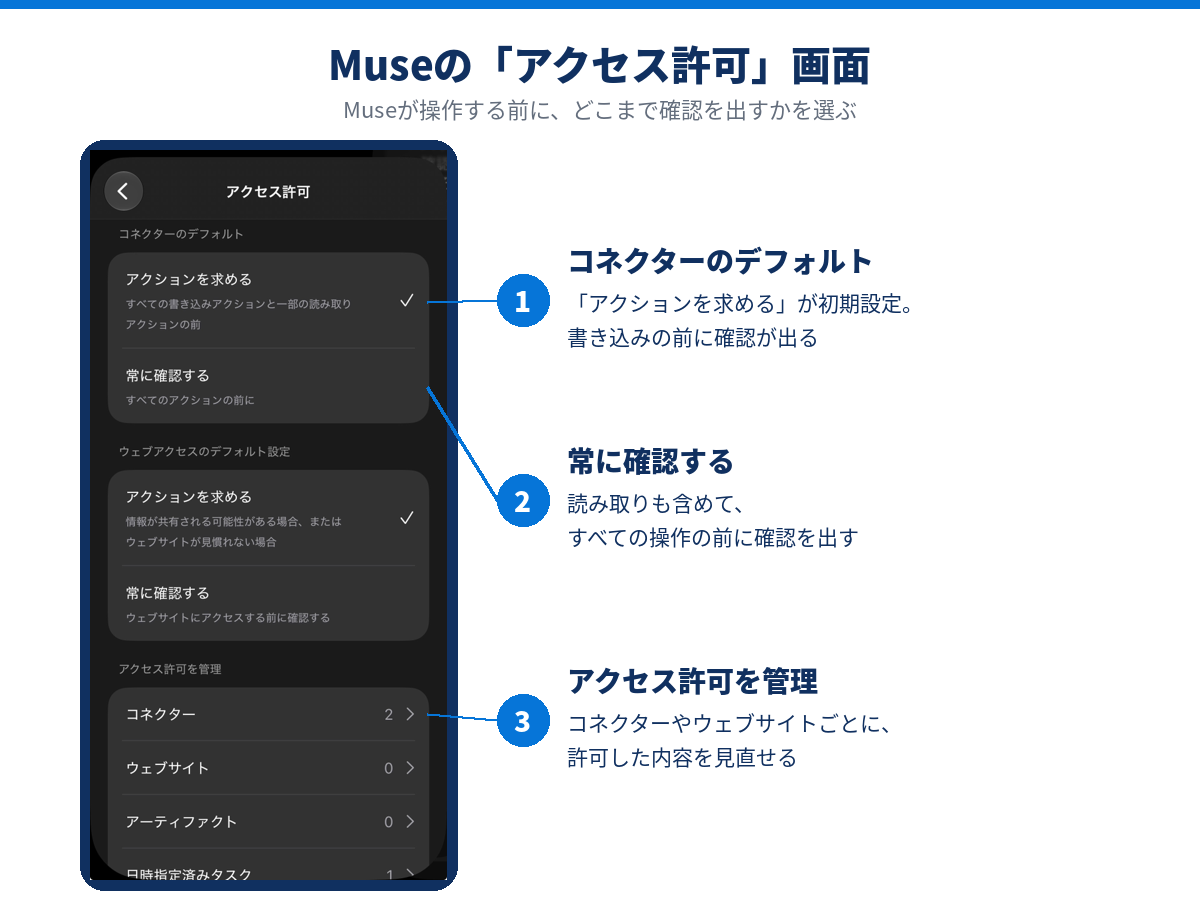
承認画面でその場で許可すると、次からは確認が出なくなる場合があります。許可した内容は、同じ画面の「アクセス許可を管理」から見直せます。慣れるまでは、毎回確認する形で使ってください。データコントロールの画面にある「リセット」は、チャット履歴や進行中のタスクまで完全に削除されるので注意してください。
Instagram運用でのMuseの使い方:分析・リサーチ・企画・投稿・DM
ここからは、店舗のInstagram運用の流れに沿って、Museの使い方を6つの場面で紹介します。作業によって、Museの関わり方は3段階に分かれます。
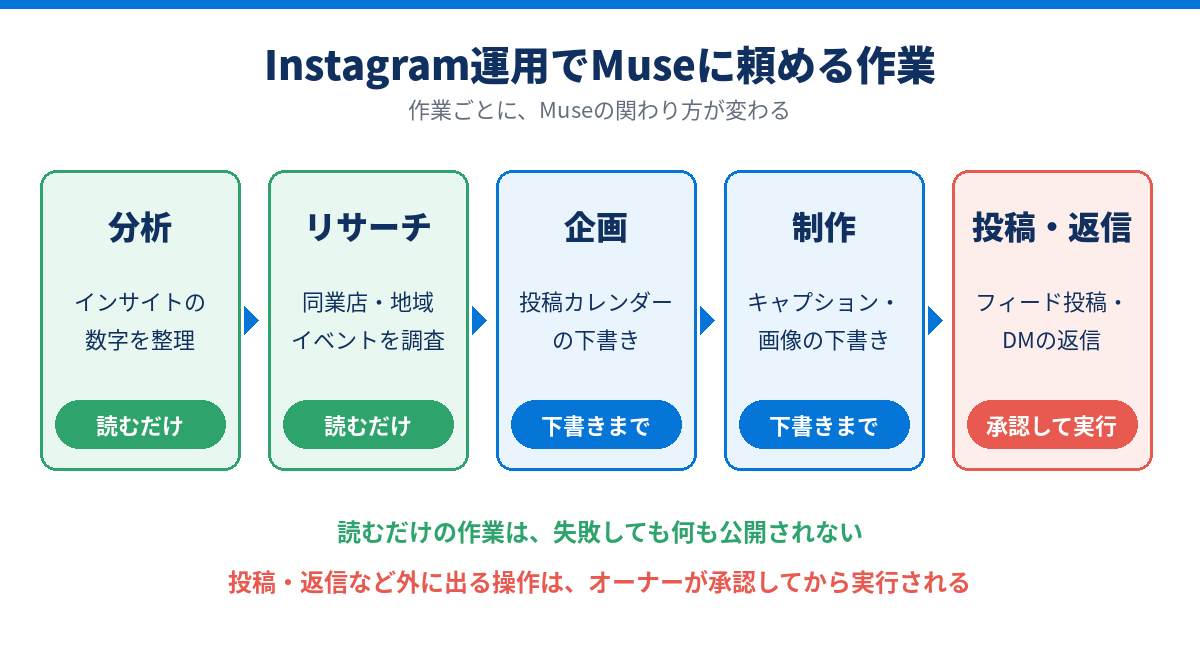
| 運用の作業 | Museの関わり方 | 失敗したときの影響 |
|---|---|---|
| 数値の分析・リサーチ | 読むだけ | 何も公開されない |
| 企画・制作 | 下書きまで | 使う前にオーナーが確認する |
| 投稿・返信 | 承認して実行 | オーナーが承認しない限り何も出ない |
外に出る操作は、オーナーが承認するまで実行されません。 何も公開されない「数値の分析」から順に試すと、Museに店のことを覚えさせながら、任せる範囲を広げられます。プロンプト例の〇〇は、自分の店の地名や業種に置き換えてください。
1. 数値の分析:インサイトから「来店につながる動き」を確かめる
最初に頼むなら、インサイトの分析です。読むだけの作業なので、何も公開されません。インサイトで見られる数字の意味は「インスタグラムの『インサイト』って何?知っておきたいインサイトの基礎知識」で解説しています。分析を頼むと、Museは何を対象に分析したかを示したうえで、結論・良いところ・改善点を返してきます。
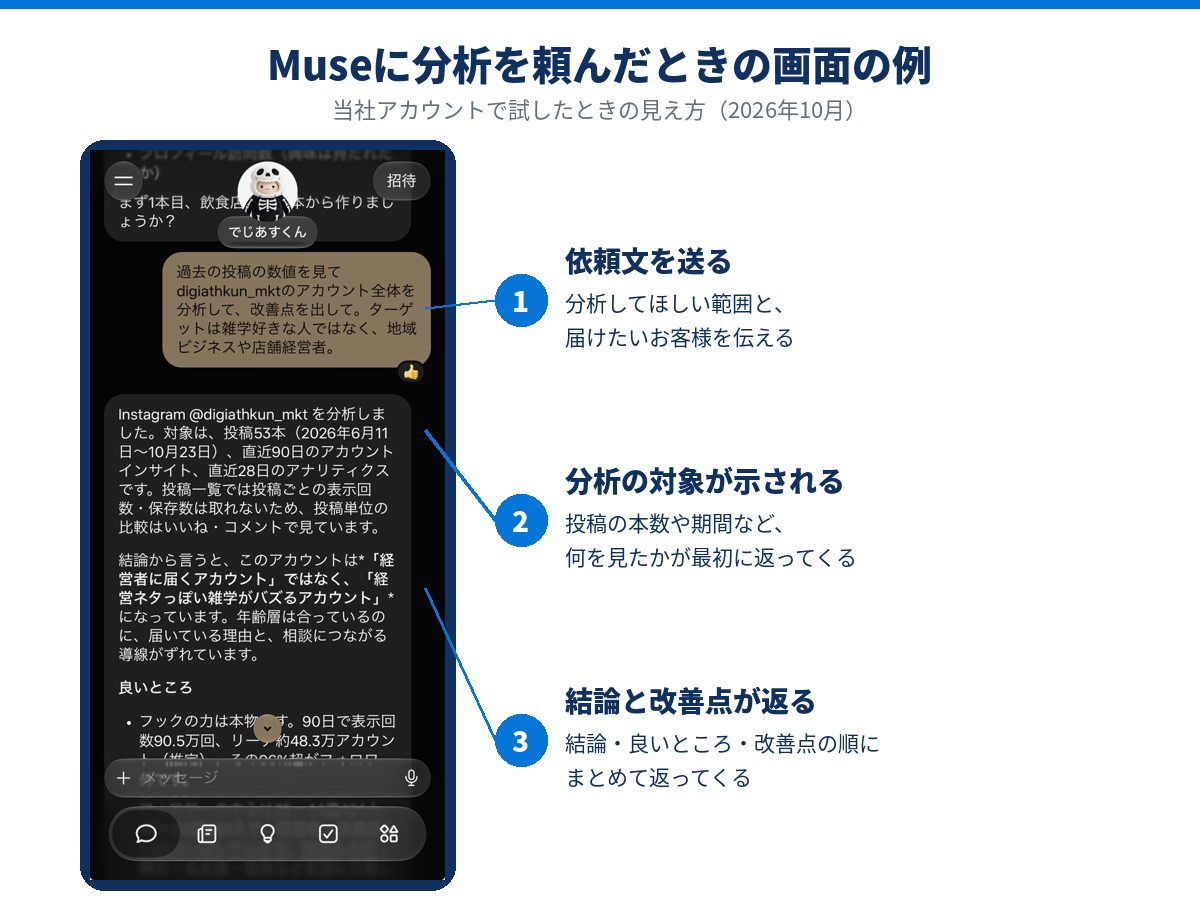
店舗のアカウントでは、いいねの多さではなく、来店や予約につながる動きで評価させるのがコツです。
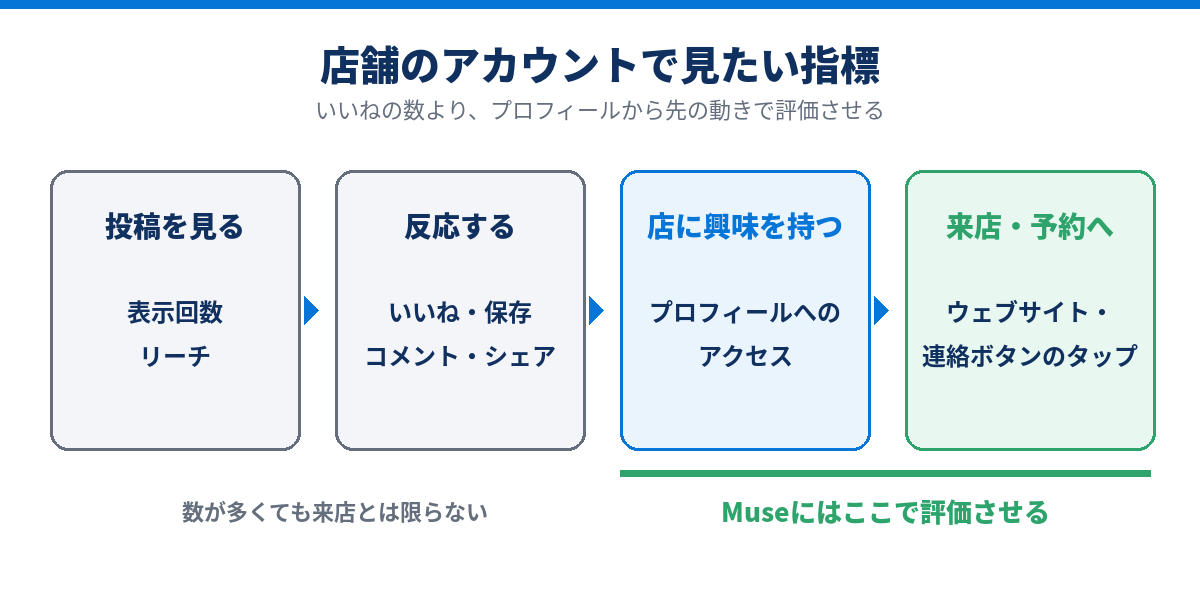
| できること | 注意 |
|---|---|
| アカウント全体のプロフィールへのアクセス数、ウェブサイトのタップ数、連絡ボタンのタップ数の取得 | 連絡ボタンは電話・住所・メールなどの合計で、内訳は出ない |
| 届けたいお客様に届いているかという視点での改善点の提案 | 投稿ごとに取れない数字があった場合は、回答に断り書きが入る |
- 直近30日のインサイトから、プロフィールへのアクセス、ウェブサイトのタップ、連絡ボタンのタップの状況をまとめて。いいねの数ではなく、来店や予約につながる動きを中心に見て、改善点を出して。
- うちの店のお客様は〇〇(例:平日昼の近所の主婦層)。この人たちに届いているかという視点で、アカウント全体の改善点を出して。
2. リサーチ:地域の同業店とお客様の関心を調べる
Museは専用のブラウザで実際にページを開いて調べるので、近くの同業店の投稿や地域のイベント情報を集める作業を任せられます。
| できること | 注意 |
|---|---|
| 他店の公開アカウントのプロフィールや投稿の確認 | 非公開アカウントは見られない。ページによってはログインを求められる |
| 地域のイベントや口コミの調査 | 他店の写真や文章は、自店の投稿にそのまま使わない |
- 〇〇駅から徒歩10分以内の〇〇(業種)のうち、Instagramで投稿を続けている5店を探して。投稿の頻度、よく使う形式、価格やキャンペーンの見せ方を表にまとめて。
- 来月〇〇市で開かれるイベントを調べて、うちの店(〇〇)の投稿に絡められそうなものを3つ選んで。来月の投稿企画に使う。
3. 企画:店の方針を伝えて、1か月の投稿カレンダーを作る
分析とリサーチの結果がそろったら、1か月分の投稿カレンダーの下書きを頼みます。先に店の方針を伝えておくと、目的に合った企画が返ってきます。Museは伝えた内容を覚えるので、毎回説明し直す必要はありません。
| 伝えておくこと | 例 |
|---|---|
| アカウントの目的 | 「新規の予約を増やしたい」「常連さんへのお知らせが中心」 |
| お客様像 | 「平日昼は近所の主婦層、週末は家族連れ」 |
| 出さないもの | 「スタッフの顔は出さない」「値引きは告知しない」 |
| 店の口調 | 「です・ます調で、絵文字は1投稿2つまで」 |
- うちの店のInstagramの目的は〇〇、お客様は〇〇、スタッフの顔は出さない方針。これを覚えておいて。
- 11月の投稿カレンダーを作って。週3回で、リール2本とカルーセル1本。新メニューの〇〇を月の前半、年末の〇〇予約を後半に入れて。各投稿に撮影の構図の案も付けて。
4. 制作と投稿:画像や動画を作り、文字は自分で入れて出す
Museは、キャプションの下書きに加えて、画像や動画も作れます。投稿もMuseからできます。
| 形式 | Museからの投稿 | 注意 |
|---|---|---|
| フィード投稿・カルーセル | できる | Instagramの下書きには残らず、承認するとその場で投稿される |
| リール | できる | 同上。生成される動画は1本が短いため、Museが複数のクリップをつないで1本にする |
| ストーリーズ | できる | 同上 |
| 投稿済みキャプションの編集 | 条件付き | Museのブラウザでinstagram.comにログインすれば編集できる |
| Facebookページ・Threads | できる | 連携すれば、1つの指示でInstagramと順に投稿できる。承認は媒体ごとに必要 |
Museが作る画像や動画は、文字やテロップが崩れやすいのが弱点です。また、Museから投稿した後に、Instagramアプリで文字やスタンプを足すことはできません。
そこで、Museには画像や動画だけを作らせ、文字・テロップ・リンクはInstagramアプリなどで自分で入れて投稿するのがおすすめです。
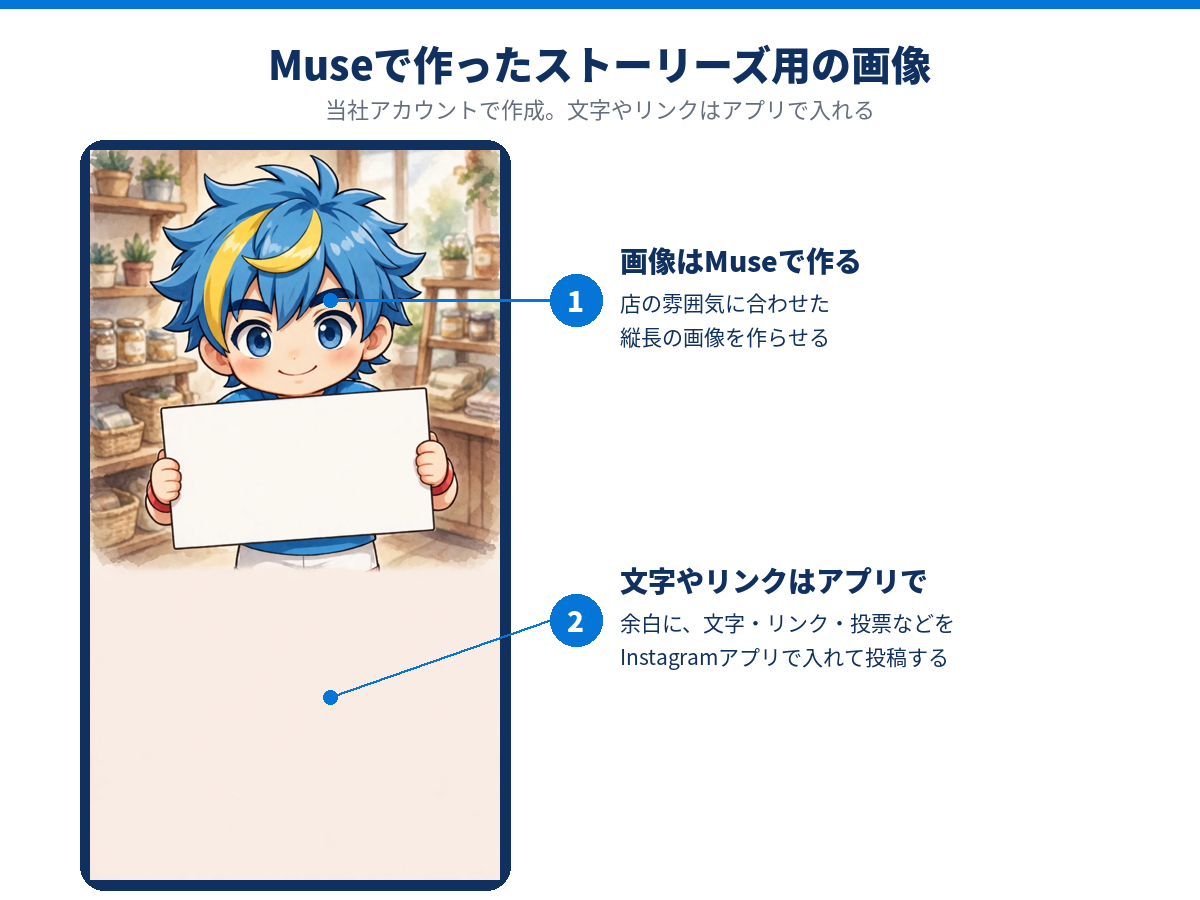
料理や商品は、生成画像ではなく実際の写真で見せてください。実物との違いは、お客様の不満につながります。
FacebookページやThreadsにも同じ内容を出す場合は、キャプションの文字数の上限が媒体ごとに違う点に注意してください。いちばん短いのはThreadsの500文字です。
- この写真(〇〇)に合うキャプションを3案作って。1行目は検索されやすい言葉で始めて、最後に予約リンクへの誘導を入れて。
- 11月3日の祭りの告知に使う、縦長の画像を作って。文字はあとで自分で入れるので、文字は入れずに上か下に余白を空けて。
- 新メニューの〇〇を紹介するリール用の動画を作って。テロップは自分で入れるので、文字は入れないで。
- この画像とキャプションを、Instagram・Facebookページ・Threadsに投稿したい。キャプションは500文字以内にまとめて、媒体ごとに承認画面を見せて。
5. DMとコメント:お客様からの質問を見落とさない
予約の相談や営業時間の問い合わせを見落とすと、そのまま来店の機会を逃します。DMを扱うには、コネクターの「Instagramのメッセージ」を連携しておきます。
| 対象 | できること | 注意 |
|---|---|---|
| DM | 一覧の取得・検索、返信の下書き、承認後の送信 | 予約の空きや在庫は、送る前にオーナーが確認する |
| コメント | 読む(一覧にする) | 返信はMuseからはできない。オーナーがInstagramで行う |
DMにはお客様の名前や連絡先が含まれるため、この使い方をするなら「AIモデルの改善にご協力ください」は必ずオフにしておきます。
- 今日届いたDMのうち、予約・営業時間・在庫についての質問を一覧にして。返信の下書きも付けて。送るのは私が確認してから。
- 直近の投稿についたコメントを一覧にして、質問が含まれているものに印を付けて。
6. 定期タスク:振り返りを毎週の決まった流れにする
決まった作業を、決まった日時に実行させることができます。設定は会話で頼むだけです。
| できること | 注意 |
|---|---|
| 1回のみ・毎日・毎週・毎月・毎年・間隔指定での実行 | 「第2月曜」のような指定はできない |
| 設定したタスクの確認 | 画面上部のアバターをタップした先の「Upcoming」で確認する |
支援の現場でも、振り返りが続かないことでつまずく店をよく見かけます。最初は毎週の振り返り1つから始めれば十分です。
- 毎週月曜の朝9時に、先週の投稿の成果(プロフィールへのアクセス、ウェブサイトのタップ)をまとめて送って。今週試すべきことを1つだけ提案して。
- 毎朝8時に、前日に届いたDMとコメントのうち、返信が必要なものを一覧にして。
Museでできること・できないこと一覧
ここまでの内容を、Instagram運用で使う機能ごとに一覧にまとめます(2026年10月26日時点、当社で確認)。
| 機能 | できること | できないこと・条件 |
|---|---|---|
| インサイト分析 | プロフィールへのアクセス、ウェブサイトのタップ、連絡ボタンのタップの取得と分析 | 連絡ボタンの電話・経路などの内訳は出ない。投稿ごとに取れない数字がある |
| 他店の調査 | 公開アカウントのプロフィールや投稿の確認 | 非公開アカウントは見られない。ページによってはログインを求められる |
| 画像・動画の作成 | 画像の生成、短いクリップをつないだリール用の動画の作成 | 文字やテロップは崩れやすい |
| 投稿 | フィード投稿・カルーセル・リール・ストーリーズの投稿(承認後) | Instagramの下書きには残らない。投稿後に文字やスタンプは足せない |
| 投稿済みの編集 | キャプションの編集 | Museのブラウザでinstagram.comへのログインが必要 |
| DM | 一覧の取得・検索、返信の下書き、承認後の送信 | 「Instagramのメッセージ」の連携が必要 |
| コメント | 読む・一覧にする | 返信や新しいコメントの投稿はできない |
| 定期タスク | 1回のみ・毎日・毎週・毎月・毎年・間隔指定での実行 | 「第2月曜」のような指定はできない |
| 他の媒体への投稿 | Facebookページ・Threadsへの投稿(連携が必要) | 承認は媒体ごと。キャプションの文字数の上限が媒体で違う |
| 複数人での利用 | ― | 1つのMuseを複数人で共有する機能はない。会話や覚えた内容は、使っている本人専用 |
任せる前に決めておきたいこと:承認・ログイン・情報の扱い
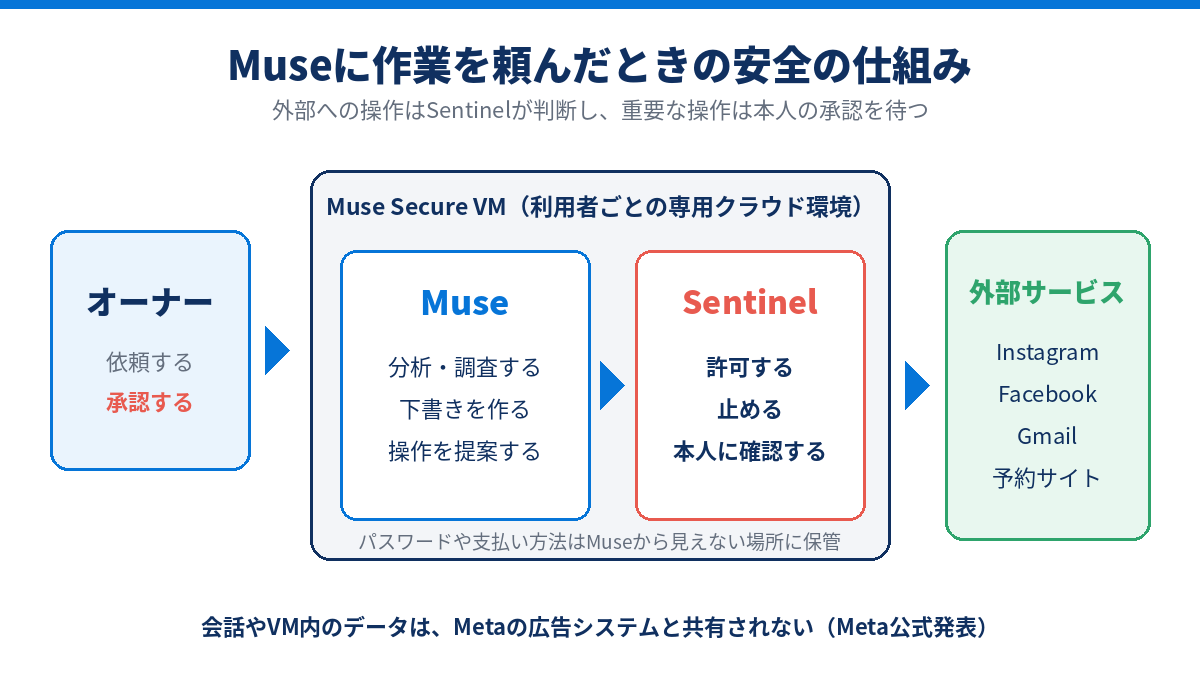
Museは、店のアカウントやお客様とのやり取りに触れます。Metaが公式に説明している安全の仕組みは、大きく3つです。
| 安全の仕組み(公式発表より) | 中身 | 店側で決めておくこと |
|---|---|---|
| 利用者ごとに隔離された環境で動く | Museは「Muse Secure VM」という利用者専用のクラウド環境で動き、他の利用者のMuseからは届かない | 連携するアカウントを決めておく |
| 外への操作は別の仕組みがチェック | 「Sentinel」というMuseとは別の仕組みが、インターネットへのアクセスを許可する。Museはパスワードや支払い方法を見られない | 許可を求められたら、内容を読んでから押す |
| 重要な操作は本人の承認制 | 送信や投稿の前に本人に確認する。操作の記録はアバターをタップした先で見られる | 投稿・返信は毎回承認し、週に1回は記録を見返す |
Metaは「Museの会話や仮想マシン内のデータを、Metaの広告システムと共有しない」と公式に明言しています。 それでも、お客様の個人情報や契約に関わる資料は、Museに渡さない運用にしておくと安心です。
Museは1人に1つの専用エージェントで、複数人で共有する機能はありません。会話や覚えた内容も、使っている本人専用です。スタッフが複数いる店では、誰のMuseに店のアカウントをつなぐかを決めておき、担当替えのときに連携を見直してください。
Museに任せること、人が持ち続けること
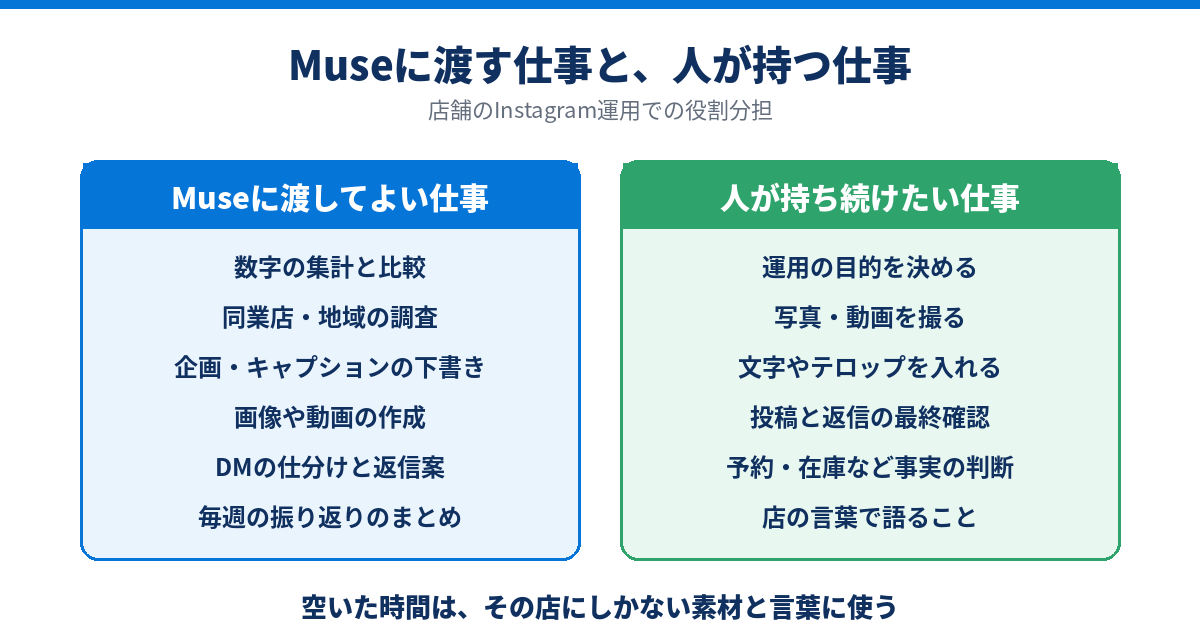
Museに分析・リサーチ・下書きを渡せば、オーナーの手元に残る作業は、確認と判断、そして撮影になります。一方で、同じAIに同じような頼み方をすれば、投稿の中身は似通っていく可能性があります。
AIが整えた投稿が増えるほど、差がつくのは「その店にしかない一次情報」です。
| Museに渡してよい仕事 | 人が持ち続けたい仕事 |
|---|---|
| インサイトの数字の集計と比較 | 何を目的に運用するかを決める |
| 同業店や地域イベントの調査 | 料理・商品・店内の写真や動画を撮る |
| 投稿カレンダーやキャプションの下書き | 文字やテロップを入れて仕上げる |
| 画像や動画の作成 | 投稿と返信の最終確認 |
| DMの仕分けと返信案 | 予約や在庫など、その日の事実の判断 |
| 毎週の振り返りのまとめ | お客様との関係づくり、店の言葉で語ること |
今の運用を捨てる必要はありません。今の投稿は続けながら、まず数字の分析を一つMuseに頼み、結果を見て任せる作業を一つずつ増やしていく。この足し算の進め方が、店舗にとって無理のない取り入れ方です。
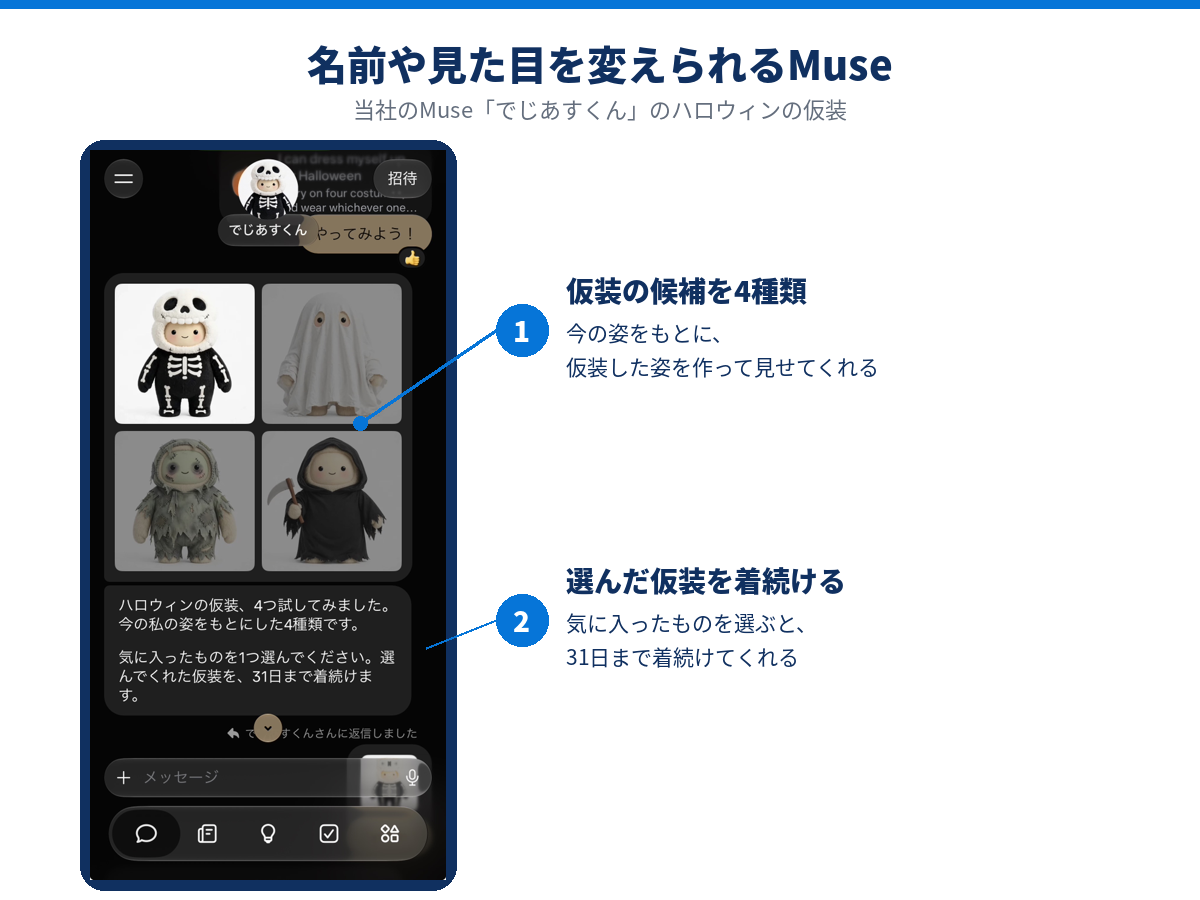
Museには好きな名前を付けられ、アバターの見た目も変えられます。当社のMuseは「でじあすくん」という名前で、ハロウィンの時期には仮装した姿を4種類作って見せてくれ、選んだ仮装を31日まで着続けてくれました。毎日やり取りする相手だからこそ、名前や見た目に愛着が湧くと、運用の相談も続けやすくなります。
よくある質問
Q.MuseはInstagramと連携して、インサイトの分析ができますか?
A.できます。
設定の「コネクター」からInstagramを連携すると、プロアカウントであればインサイトの分析を頼めます。届けたいお客様を伝え、いいねの数ではなく、プロフィールへのアクセスやウェブサイト・連絡ボタンのタップなど、来店につながる動きで評価するよう伝えると、店舗に役立つ結果になります。
Q.Museはパソコンでも使えますか?
A.使えます。
iOS・Androidのアプリに加えて、ウェブブラウザでmuse.aiを開けばパソコンからも使えます。
Q.MuseにInstagramの投稿を任せても問題はありませんか?
A.フィード投稿・カルーセル・リール・ストーリーズはMuseから投稿でき、投稿のたびに承認画面が出ます。
承認するとその場で投稿されるため、内容をよく確認してください。Museが作る画像や動画は文字やテロップが崩れやすいので、画像や動画だけを作らせ、文字は自分で入れて投稿するのがおすすめです。
Q.Museでリールも作れますか?
A.作れます。
生成される動画は1本が短いため、Museが複数のクリップをつないで1本のリールにします。文字やテロップは崩れやすいので、Museには動画だけを作らせ、テロップは自分で入れて投稿するのがおすすめです。
Q.1つのMuseを複数のスタッフで使えますか?
A.Museは1人に1つの専用エージェントで、複数人で共有する機能はありません。
会話やMuseが覚えた内容も、使っている本人専用です。
Q.ChatGPTなど他のAIとMuseは何が違いますか?
A.一番の違いは、Instagramを運営するMetaのサービスとして、連携したInstagramアカウントの数字を自分で読みに行ける点です。
連携の仕組みがないAIでは数字を書き出して渡す必要がありますが、Museは連携したアカウントから読み取って分析します。
Q.Museは無料で使えますか?
A.基本機能は無料で使えます。
2026年10月26日時点の日本のアプリ内では、有料プランとして月3,499円の「パワー」と月16,990円の「マキシマム」が表示されています。無料プランには1週間ごとの利用上限があり、上限に達しても次のリセットでまた使えるようになります。まず無料で試してから検討するのがおすすめです。
まとめ:Museは、店のInstagram運用を支える「作業担当」
Museは、Instagramを運営するMetaが作った、作業を代わりに進めるAIエージェントです。店舗のInstagram運用でのMuseの役割は、数字の分析、地域のリサーチ、企画や画像の下書き、DMの仕分けといった「作業」を引き受けることです。目的を決め、写真を撮り、最終確認をするのはオーナー。この分担が、Museをいちばん生かせる使い方です。
まずは、次の3ステップから始めてみてください。
- 店のアカウントを連携する
- 分析を1つ頼む
- 店の方針を覚えさせる
デジタルアスリートでは、店舗・地域ビジネスのInstagram運用とMeta広告の支援を行っています。Museを運用にどう組み込めばよいか迷っている方は、お気軽にご相談ください。
参考資料
- Meta、パーソナルAIエージェント「Muse」を日本で提供開始(Meta、2026年10月23日)
- Muse登場:すべての方のために構築された世界初のパーソナルAIエージェント(Meta、2026年9月9日)
※参考資料はすべて2026年10月26日に確認しました。料金は同日時点の日本のアプリ内表示です。

デジタルアスリート株式会社
経営企画部 エキスパート
大手通信系商社を経て、デジタルアスリート株式会社(旧:株式会社リスティングプラス)に入社。10年にわたり、Meta広告の運用やSNS運用、ライティング、動画制作など、幅広いマーケティング業務に従事。特にInstagram運用を得意とし、複数のアカウントを立ち上げからフォロワー2万人以上へと育てた実績を持つ。広告運用で培ったユーザー視点と、文章・動画による表現力を活かし、ユーザーの興味を惹くコンテンツの企画・制作を手がける。
Writer

水谷 彩未 記事一覧
デジタルアスリート株式会社
経営企画部 エキスパート
大手通信系商社を経て、デジタルアスリート株式会社(旧:株式会社リスティングプラス)に入社。10年にわたり、Meta広告の運用やSNS運用、ライティング、動画制作など、幅広いマーケティング業務に従事。特にInstagram運用を得意とし、複数のアカウントを立ち上げからフォロワー2万人以上へと育てた実績を持つ。広告運用で培ったユーザー視点と、文章・動画による表現力を活かし、ユーザーの興味を惹くコンテンツの企画・制作を手がける。